 番組表
番組表


au機種変更を自分でする方法!データ移行や注意点についても解説

「au 機種変更を自分でする方法は?」
「au機種変更を自分で進める際の手順や注意点を知りたい」
auで新しいスマホに買い替えたいけれど、ショップに行く時間がなかったり、自分で手続きをして失敗したりしないか不安を感じている方も多いのではないでしょうか。
auで機種変更を自分で行う方法は以下の3つです。
最近のスマートフォンはデータ移行の仕組みが非常に進化しており、画面の指示に従って操作するだけで、写真や連絡先が自動で移り変わるようになっています。
また、自分で手続きをすることで事務手数料以外の余計な頭金を節約できるといった、知っておきたいメリットについても詳しく紹介しています。
最後まで読んでいただければ、迷うことなく新しいスマホへの切り替えを完了し、快適なスマホライフをスタートできるはずです。
SIMジャンルのコンテンツ制作
びわ湖放送株式会社(アミンチュてれびBBC)では、格安SIMや通信サービスの利用を検討しているユーザーに向けて、正確で信頼性の高い情報発信を行っています。
通信サービスは料金体系や通信品質、キャンペーン条件などが複雑であり、ユーザーが自分に合ったサービスを選ぶことが難しい分野の一つです。
また、通信関連の法令やガイドラインに配慮し、誤解を招く表現や誇張表現を避けたコンテンツ制作を行っています。
- 格安SIMや通信サービスに関する正確な情報提供
- ユーザーの利用目的に応じた情報整理
- 関連法令・ガイドラインに配慮した表現
- メリット・デメリットを含めた公平な情報掲載
表現・情報掲載における対応方針
| 項目 | 内容 |
|---|---|
| 情報の正確性 | 料金プランやサービス内容は、通信事業者の公式情報をもとに掲載しています。 |
| 比較情報 | 各通信サービスの特徴や条件を整理し、誤解を招く比較表現は避けています。 |
| 通信速度 | 利用環境によって通信速度が変動する可能性があることを明記しています。 |
| 料金表示 | キャンペーン条件や適用期間などを分かりやすく掲載しています。 |
| 広告表示 | 広告を含む場合は、ユーザーに分かりやすい形で表示しています。 |
当コラムに掲載している通信サービスに関する情報は、料金改定やサービス変更などに対応するため、公開後も定期的に内容を見直し最新情報を反映しています。
詳細な考え方や運営姿勢については、SIMジャンルのコンテンツ制作ポリシーをご確認ください
アミンチュてれびBBC びわ湖放送とは、滋賀県全域で地域に密着した情報を発信するローカルテレビ局「びわ湖放送」が展開する動画ブランドです。
インターネット配信やYouTubeでの視聴に最適化したコンテンツを積極的に展開しています。
通信環境の変化に柔軟に対応しながら、県民の生活を足元から支えています。
auの機種変更を自分でする
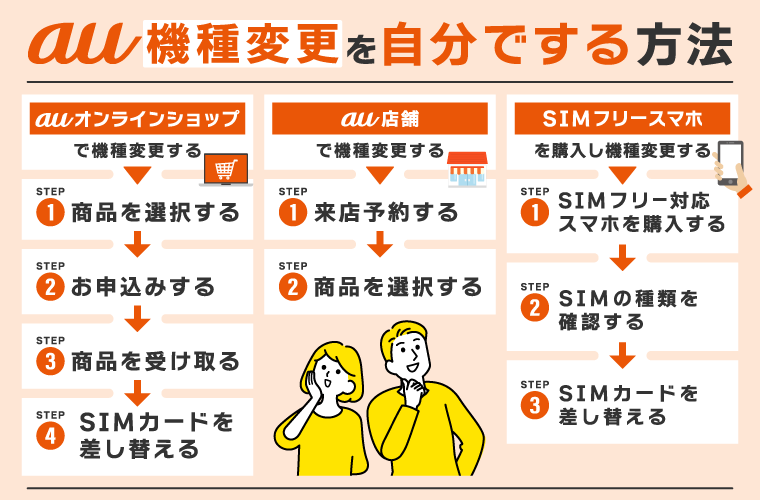
auの機種変更を自分でする方法は、大きく分けて3つのルートがあります。
- auオンラインショップ(待ち時間ゼロ&お得)
- auショップ(店舗)(対面サポートで安心)
- SIMフリースマホ(好きな端末を自由に使う)
具体的には、公式のオンラインショップを利用する方法、最寄りのauショップへ足を運ぶ方法、さらに自分でSIMフリースマホを用意する方法です。
かつては店舗での手続きが一般的でしたが、現在はスマホの進化により、自宅にいながら数分程度の操作で申し込みが完了する仕組みが整っています。
例えば仕事や家事で忙しくショップの待ち時間を避けたい方にとって、オンラインでの手続きは非常に効率的な選択肢と言えるでしょう。
auオンラインショップで機種変更する
- auID
- 本人確認書類
- クレジットカード
まずはau公式サイトにアクセスし、機種変更ページを開きます。
スマートフォン一覧から希望する機種を選び、カラーや容量、支払い方法(分割・一括など)を確認しましょう。
プロモーションが適用される場合もあるため、価格や特典内容もあわせてチェックしておくと安心です。
希望の機種が決まったら、そのままオンラインで申し込み手続きを進めます。
契約者情報の確認、料金プランの選択、オプションの追加などを行い、内容に間違いがないか最終確認をして注文を確定します。
購入した商品の受け取りは自宅or店舗から選択可能です。
店舗で受け取る場合本人確認書類の提出が必要になるため、事前に準備しておくとスムーズです。
申し込み完了後、指定した住所へ最短で翌日端末が配送されます。
通常数日以内には届くことが多く、発送完了時には通知メールが送られてきます。
受け取り時には外箱の破損や同梱物の不足がないか確認し、問題があればすぐにサポートへ連絡しましょう。
端末が届いたら、これまで使っていたスマホからSIMカードを取り出し、新しい端末へ差し替えます。
差し替え後に電源を入れ、通信や通話が正常に行えるか確認してください。
必要に応じて初期設定やデータ移行を行えば、機種変更は完了です。
auオンラインショップでの機種変更は、24時間いつでも自分の好きなタイミングで手続きを進められるのが魅力です。
手続きに必要なものは、現在利用中のau IDとパスワード、さらに月々の支払いに利用するクレジットカードや銀行口座の情報です。
まずはau公式サイトにアクセスし、希望の機種を選んでお申し込み手続きを完了させれば、あとは数日で自宅に商品が届くのを待つだけとなります。
自宅でゆっくりと新しいスマホの設定を始めたい方は、まずは公式サイトから在庫状況をチェックしてみることをおすすめします。
auショップ(店舗)で機種変更する
- 現在利用しているauの端末
- 購入する端末代金
- 本人確認書類
まずは最寄りのauショップへ来店予約を行いましょう。
予約は公式サイトや電話から可能で、事前に日時を指定しておくことで待ち時間を短縮できます。
特に土日祝日や夕方以降は混雑しやすいため、早めの予約がおすすめです。
来店時には本人確認書類や現在利用中の端末を持参すると、手続きがスムーズに進みます。
来店したら、店頭スタッフの案内を受けながら機種を選びます。
実際に端末を手に取ってサイズ感や操作性、画面の見やすさなどを確認できるのが店舗利用のメリットです。
用途や予算、希望スペックを伝えればおすすめの機種を提案してもらえるため、迷っている場合でも安心して選択できます。
また、料金プランやお得な制度の説明もその場で受けられるので、納得したうえで契約手続きを進められます。
自分で操作するのがどうしても不安な場合は、実店舗であるauショップで機種変更をサポートしてもらうことも可能です。
店舗で手続きを行う際は、本人確認書類と、現在使用しているスマホ本体を忘れずに持参しましょう。
いきなり来店すると長時間待たされる可能性があるため、事前にauの公式サイトやアプリから来店予約を済ませておくのが賢い方法です。
ショップではスタッフと一緒に商品を選択し、その場で新しいSIMカードの差し替えや開通確認までをサポートしてもらえます。
ただし、店舗によっては頭金が発生する場合があるため、コストを最小限に抑えたい方は事前に料金を確認してから足を運ぶようにしてください。
自分でSIMフリースマホを購入して機種変更する
- 現在利用している端末
- 新しく購入したスマホ端末
まずは、au回線に対応したSIMフリー端末を用意します。
SIMフリースマホはメーカー公式サイトや家電量販店、ECサイトなどで購入でき、機種によって対応バンドや機能が異なります。
通信方式や対応周波数が合っていないと電波が不安定になる可能性があるため、価格やスペックだけでなく「対応回線」「SIMタイプ」「eSIM対応の有無」まで確認して選ぶことが大切です。
次に現在使用しているSIMカードのサイズと、新しく購入する端末の対応SIMサイズが一致しているか確認しましょう。
SIMカードは契約者情報を記録し、通信を可能にするICカードで、「標準SIM」「micro SIM」「nano SIM」の3種類があります。
現在主流なのはnano SIMですが、端末によって対応サイズは異なるため、必ず公式仕様ページで確認してください。
サイズが合わない場合は、SIMカードの変更手続きが必要になります。
| SIMカードの種類 | サイズ | 主な対応端末 |
|---|---|---|
| 標準SIM | 25mm × 15mm | 旧型ガラケー・初期スマートフォン |
| micro SIM | 15mm × 12mm | 旧世代スマートフォン・旧型タブレット |
| nano SIM | 12.3mm × 8.8mm | 最新スマートフォン・現行モデルの大半 |
端末とSIMサイズに問題がなければ、古いスマホからSIMカードを取り出し、新しいスマホへ差し替えます。
電源を入れてアンテナ表示や通信状況を確認し、問題なく通話・通信ができれば完了です。
もし旧端末と新端末でSIMサイズが異なる場合は、事前に申し込んだ新しいSIMカードを挿入し、回線切替や初期設定を行って利用開始します。
au以外で販売されているSIMフリースマホを自分で購入し、今の契約のまま機種変更することも可能です。
SIMフリースマホとは、制限がかかっていない端末のことで、家電量販店やメーカーの公式サイトなどで自由に購入できます。
この方法を選ぶ際は、今使っているSIMカードの形や種類が、新しく購入するスマホでもそのまま使えるかを必ず確認してください。
サイズが同じであれば、SIMカードを差し替えるだけで、新しい端末での通信が可能になります。
最新のiPhoneをアップルストアで直接購入してauで使いたい場合などは、このSIMフリー端末での機種変更を検討してみてください。
au機種変更の手続きを自分で手続きした後のデータ移行方法
auの機種変更を自分で行う際、最も多くの方が不安に感じるのが、大切な写真や連絡先のデータ移行ではないでしょうか。
- iPhone:「クイックスタート」で直接転送
- Android:「データコピー」機能で一括移行
- 個別対応:LINE・電子マネーなどはアプリ内設定が必要
実は、現在のスマホは「クイックスタート(iPhone)」や「データコピー(Android)」といった機能により、古いスマホと新しいスマホを隣に置くだけでデータが移せるようになっています。
具体的には、画面に表示される指示に従って操作するだけで、特別なケーブルやパソコンを使わなくても、まるで魔法のように設定やアプリが引き継がれます。
万が一の失敗を防ぐためにも、まずはWi-Fi環境を整えた上で、画面のガイドを一つずつ確認しながらゆっくりと作業を進めるようにしましょう。
au機種変更を自分でする際の注意点5つ
auの機種変更を自分で行うのは決して難しくありませんが、事前に確認しておくべき注意点がいくつか存在します。
これらを知らずに作業を始めてしまうと、途中で手続きが止まったり、最悪の場合は大切なデータが消えてしまったりするリスクがあるからです。
例えば、回線切替のタイミングを間違えると、一時的に電話やインターネットが使えなくなる時間が発生することもあります。
スムーズに新しいスマホへ移行するためには、事前の準備と正しい手順の理解が何よりも重要と言えるでしょう。
以下に紹介するポイントを一つずつチェックして、不安のない状態で機種変更を進めてください。
大事なデータを事前に保存しておく
- iCloudやGoogleドライブの容量を確認
- 写真・連絡先が最新状態で保存されているか
- LINEのトーク履歴バックアップを完了させる
機種変更を始める前に、まずは今使っているスマホ内の大切なデータをバックアップ(保存)しておくことが最も重要です。
最新のスマホは自動でデータを移してくれる機能が充実していますが、通信環境のトラブルなどで万が一のことが起こらないとは言い切れません。
iPhoneならiCloud、AndroidならGoogleドライブなどのクラウドサービスを活用して、写真や連絡先の最新状態を保存しておきましょう。
事前の備えがしっかりできていれば、もし作業中にトラブルが起きても大切な思い出や情報を失わずに済みます。
SIMカードやeSIMの準備・設定方法を先にチェックする
- 現在のSIMカードが新機種に対応しているか確認
- eSIMの場合はWi-Fi環境が必須であることを覚える
- SIMピンが手元にあるかチェック(物理SIMの場合)
新しいスマホで通信を開始するためには、SIMカードやeSIMの設定が正しく行われる必要があります。
SIMカードとは、電話番号などの契約情報が記録された小さなICチップのことで、これを新しい端末に正しく差し込むことで通信が可能になります。
一方でeSIMは、チップの差し替えが不要な「内蔵型」のSIMのことで、オンライン上でデータをダウンロードするだけで設定が完了する便利な仕組みです。
機種によっては今までのSIMカードがそのまま使えないケースもあるため、auオンラインショップの案内などで自分の端末がどちらのタイプかを確認しておきましょう。
設定方法をあらかじめ把握しておくことで、商品が届いたあとに「どうすればいいかわからない」とパニックになるのを防げます。
回線切替の手順とタイミングを理解してから作業する
- 受付時間は午前9時〜午後9時(※要確認)
- 切替中は一時的に電話が不通になる
- 余裕を持って「日中の作業」を計画する
自宅で機種変更を完了させるためには、古いスマホから新しいスマホへ電話番号を移す回線切替の手順を理解しておく必要があります。
回線切替とは、auのシステム上で「今から新しい端末で通信を開始します」と信号を送る作業のことで、これをしないと新しいスマホで電話が使えません。
この作業はauオンラインショップのマイページなどから簡単に行えますが、受付時間が決まっている点には注意が必要です。
時間に余裕のある日中の時間帯に、Wi-Fiがつながる環境で落ち着いて作業を進めることを強くおすすめします。
万一に備えてサポート窓口や対処法を控えておく
- auお客さまサポート(電話)
- My auアプリからのチャット診断
- 店頭設定サポート(※最終手段として)
自分で機種変更を行う際、どうしても解決できないトラブルに遭遇したときのために、サポート窓口を事前に控えておきましょう。
例えば、回線切替がうまくいかない場合や、設定の途中でエラーが出て進めなくなったとき、相談先がわからないと途方に暮れてしまいます。
auでは電話でのサポートだけでなく、公式サイトのチャット診断や、メッセージアプリを使用したリアルタイムの相談窓口も用意されています。
また、どうしても自力での解決が難しい場合には、有料にはなりますがauショップでの店頭設定サポートを利用するという最終手段もあります。
万が一の際の逃げ道があることを知っておくだけでも、心理的なハードルが下がり、落ち着いて機種変更の作業を進めることができるようになるはずです。
機種変更をauオンラインショップでするメリット・デメリット
自分で機種変更を行う場所として、最も選ばれているのがauオンラインショップです。
オンラインショップには、店舗にはない独自の利点がある一方で、対面ではないからこそのメリットとデメリットも存在します。
例えば、初期費用を抑たい方にとっては非常に大きなメリットがありますが、実機を触ってから決めたい方には工夫が必要です。
ご自身のライフスタイルやスマホに求める条件と照らし合わせながら、自分に適した選択肢かどうかを判断してみてください。
メリットは全て自宅完結で機種変更ができる
- 自宅で申し込みから受け取りまですべて完結できる
- オンライン限定の価格や割引が適用されることがある
- 在庫状況をその場で確認できる
- 好きなタイミングで申し込み手続きができる
auオンラインショップを利用する大きなメリットは、申し込みから新しいスマホの受け取りまで、すべての工程を自宅で完結できる点です。
忙しくてショップへ行く時間が取れない方でも、深夜や早朝を問わず自分の好きなタイミングで注文を済ませることができます。
さらに、オンライン限定の優待制度が適用されたり、店舗で発生しがちな頭金が0円に設定されていたりと、費用面でも大きなメリットがあります。
在庫状況もリアルタイムで確認できるため、人気機種の入荷待ちで何度もお店に足を運ぶような無駄な手間もかかりません。
デメリットは実際にスマホを見ることができない
- 実物を確認せずに購入する必要がある
- 初期設定やデータ移行を自分で行わなければならない
- 店舗スタッフに直接相談できない
- 申し込み内容の修正をすぐにできない場合がある
一方で、オンラインショップでの機種変更には、購入前にスマホの実物を確認できないというデメリットがあります。
画面上の写真や動画だけでは、正確な色味や手に持ったときの重量感、ポケットに入れた際のサイズ感までは把握できません。
もし申し込み内容に間違いがあった場合でも、その場でスタッフが修正してくれるわけではないため、細心の注意が必要です。
au機種変更を自分でする際によくある質問
自分で機種変更を進めるにあたって、細かい仕様や手続きのタイミングについて疑問を持つ方も少なくありません。
こうした小さな疑問を放置したまま作業を始めると、思わぬところで手が止まってしまい、不安が大きくなってしまうこともあります。
ここでは、auユーザーが自分で機種変更をするときに、特につまずきやすいポイントをよくある質問形式でまとめました。
スムーズに新しいスマホでの利用を開始できるよう、気になる項目をあらかじめ確認しておきましょう。
自分で機種変更をする場合、今使っているSIMカードはそのまま使えますか?
今使っているSIMカードがそのまま使えるかどうかは、新旧の端末の在庫状況によって決まります。
最近のスマホの多くはnanoSIMというサイズを採用しているため、同じであれば差し替ええるだけで使用できるケーズが多いです。
もし交換が必要なタイプでも、オンラインショップでの注文時に新しいSIMカードが同梱されて届くので安心してください。
自分で機種変更した後すぐに使える?
機種変更後の新しいスマホは、回線切り替えの手続きが完了した瞬間にすぐに使い始めることができます。
専用サイトなどで切り替え作業を行えば、数分から数十分程度で電波が切り替わります。
Wi-Fiがつながる環境で作業を行えば、その日のうちに新しいスマホで通話もインターネットも存分に楽しめるようになるでしょう。
自分でau機種変更するのにかかる時間はどのくらい?
自分で行う機種変更の作業時間は、申し込みから初期設定まですべて合わせても、合計で1時間~2時間程度が目安となります。
店舗へ行く時間を考えると自分の好きな時間に作業できる分、トータルの拘束時間を短縮できます。
自分で機種変更した場合も事務手数料はかかる?
自分で機種変更の手続きを行った場合も、基本的に事務手数料が発生します。
事務手数料は一律で3,850円(税込み)が必要になる仕組みです。
手数料自体は機種変更した翌月の利用料金と合算して請求されるため、その場で支払う必要はありません。
データ移行に失敗したらどうすればいい?
万が一データ移行中にエラーが出ても焦る必要はありません。
まずはクラウドに保存されているデータが同期されないか確認してみましょう。
どうしても自力で復旧できない場合は、お近くのauショップへ相談に行けば、スタッフが店頭設定サポート(有料)をしてくれます。
au機種変更の手順を押さえて自分で簡単に完了させよう
auの機種変更を自分で行う方法は、手順さえ正しく理解していれば決して難しいものではありません。
- 待ち時間ゼロで自分の好きな時に手続きできる
- 店舗独自の「頭金」を節約してお得に購入できる
- データ移行も画面の指示に従うだけで簡単・安全
オンラインショップを活用すれば、スムーズに手続きを済ませ、自分にぴったりの新しい一台を手に入れることができます。
今のスマホはデータ移行の自動化が進んでいるため、大切なデータも安全に移し替えることが可能です。まずは在庫をチェックして、快適なスマホライフをスタートさせましょう。
この記事を書いた人
関連記事
-
 ドコモ機種変更の裏技7選!キャンペーンやクーポンでiphoneなどのスマホをお得に機種変更
 -
【2026年6月】スマホ乗り換えキャンペーン目的別おすすめキャリアを紹介!ポイント還元・端末割引どれがお得か比較
-
ahamo(アハモ)の最新キャンペーン情報まとめ【2026年6月版】乗り換え時の特典や変更ポイントを解説
-
【2026年6月】UQモバイルで2万円キャッシュバックの受け取り方法を解説!最新キャンペーンの料金も詳しく紹介
-
楽天モバイルのデメリット13選!乗り換えで後悔しないためにもおすすめな人を紹介【2026年最新】
-
UQモバイルの機種変更は自分でできる?キャンペーン内容や申し込み手順の流れも解説
-
楽天モバイルの三木谷キャンペーンはいつまで?最新情報を解説【2026年6月】
-
ahamoで機種変更する方法まとめ!事前準備から手続き・開通まで解説