 番組表
番組表


ソフトバンクの機種変更を自分で行うには?SIMカード入れ替え後の対応についても解説
「ソフトバンクの機種変更を自分で行う方法は?」
「SIMカード入れ替えた後はどうするの?」
自分で機種変更を進める際に、SIMカードの入れ替えやデータ移行がうまくできるか不安な方も多いのではないでしょうか。
ソフトバンクの機種変更を自分で行うことは、実は手順さえ把握してしまえば決して難しいことではありません。
むしろ、公式オンラインショップを活用することで、店舗で発生する事務手数料や頭金を節約できるため、合計で1万円以上もお得になるケースが少なくないのです。
さらに、SIMフリースマホを自分で用意して機種変更する際の手順や注意点についても網羅しました。
最後まで読んでいただければ、迷うことなくスムーズに機種変更を完了させ、賢く最新スマホを使い始めることができるようになります。
ソフトバンクの機種変更を自分で行う方法は3つ
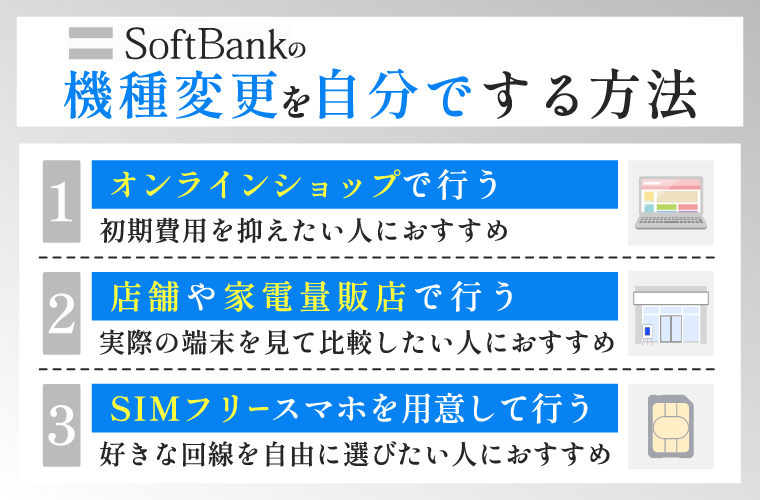
ソフトバンクの機種変更を自分で行う方法は、大きく分けて3つのパターンがあります。
- ソフトバンクオンラインショップ(最もおすすめ)
- 店頭購入 + 自宅で設定(実機を確認したい方向け)
- SIMフリースマホ + SIM差し替え(自由に機種を選びたい方向け)
| 方法 | オンラインショップ | ショップ(店頭) | SIMフリー用意 |
|---|---|---|---|
| 課金(手数料) | 0円 | 3,300円~11,000円 | 0円 |
| 事務手数料 | 3,850円 | 3,850円 | 0円(持ち込み時) |
| 待ち時間 | なし(24時間) | 長い(予約必須) | なし |
| 受け取り方法 | 自宅配送 | 店頭受取 | 各自で購入 |
| 詳細 | 手順を見る | 手順を見る | 手順を見る |
まず1つ目は、最も一般的で推奨される方法であるソフトバンクオンラインショップを利用するパターンです。
2つ目は、ソフトバンクショップや家電量販店の店頭で端末を購入し、その後の初期設定やデータ移行だけを自宅で自分で行うパターンです。
そして3つ目は、Appleストアや中古ショップなどでSIMフリーのスマートフォンを別途用意し、今使っているソフトバンクのSIMカードを差し替えて利用するパターンです。
どの方法を選んでも、最終的に自分で行う作業は共通していますが、申し込みの場所や端末の入手ルートによって、初期費用や受けられる特典が大きく異なります。
ご自身の状況や、どれくらいコストを抑えたいかに合わせて、自分にぴったりの方法を選択するようにしてください。
ソフトバンクオンラインショップで機種変更を行う方法
ソフトバンクオンラインショップを利用して自分で機種変更を進める方法は、最もコストを抑えられる賢い選択です。
自宅にいながら24時間いつでも手続きができ、ショップでの長い待ち時間に悩まされることもありません。
また、店舗で設定されている頭金がかからないため、機種代金の支払い総額を最小限に抑えられるのも大きなメリットと言えるでしょう。
例えば、仕事が忙しくてなかなかショップに行けない方でも、夜の空き時間を使ってスムーズに最新機種を手に入れることができます。
ここでは、申し込みから新しい端末の利用開始までの一連の流れをステップごとに紹介しますので、一つずつ確認しながら進めてみてください。
ソフトバンクオンラインショップで機種変更を行う際に必要なもの
- My SoftBankのID・パスワード
- 本人確認書類(免許証・マイナンバーカード等)
- 支払情報(クレジットカード等)
- 安定したネット回線
- 現在使用している端末
手続きをスムーズに完了させるために、まずは手元に必要な情報を揃えておくことから始めましょう。
もしログイン情報を忘れてしまった場合は、事前に再設定を済ませておくと、お申し込みの途中でつまずく心配がありません。
また、下取りプログラムを利用する場合は、本人確認書類の画像アップロードが必要になるケースがあるため、運転免許証なども準備しておきましょう。
必要なものが揃っていれば、実際の申し込み操作は15分程度の短い時間で完了させることができます。
ソフトバンクオンラインショップで商品を選択する
準備ができたらソフトバンクオンラインショップにアクセスし、新しく使いたい機種を選んでいきましょう。
iPhoneやAndroidといった各カテゴリーから希望の端末を選択し、カラーやストレージ容量を指定します。
店舗で受け取るを選択してしまうと、店舗での手続きとなり、余計な費用が発生する場合があるため注意してください。
自宅配送を選べば、あとは最短翌日には商品が発送されるため、非常にスピーディーに新しいスマホを手に取ることができます。
ソフトバンクオンラインショップにてお申し込みする
機種が決まったら、料金プランやオプションの選択など、具体的な契約内容を入力していきます。
画面の指示に従ってMy SoftBankにログインすれば、現在の契約状況に基づいたおすすめのプランが提案されるため、迷うことはほとんどありません。
不要なオプションが自動で付帯されることもないので、自分のライフスタイルに合った無駄のないプランをじっくり選ぶことができます。
最後に、配送先の住所や連絡先メールアドレスに間違いがないかをしっかりと確認して、申し込みを確定させましょう。
申し込みが完了すると受付完了のメールが届きますので、商品が到着するまで大切に保管しておいてください。
商品を受け取る
申し込みから数日後、指定した住所に新しいスマートフォンが届けられます。
通常、正午までに申し込みが完了していれば最短で翌日に届くため、急ぎで機種変更したいときにもおすすめです。
商品が届いたら、まずは箱を開封して、注文した機種やカラーに間違いがないか、同梱物に不足がないかをチェックしましょう。
特に、新しいSIMカードが同封されているかどうかは、この後の設定手順に関わるため必ず確認してください。
不足品や傷などがないことを確認できたら、いよいよ利用開始に向けたセットアップ作業へと進みます。
SIMカードを差し替える
端末の準備ができたら、次は通信を行うために不可欠なSIMカードの差し替え作業を行います。
新しいSIMカードが同梱されていた場合はそちらを使用しますが、同梱されていない場合は今使っている端末からSIMカードを取り出して入れ替えます。
作業を行う際は、必ず端末の電源を切った状態で、専用のピンを使ってSIMトレイをゆっくりと引き出すようにしてください。
SIMカードは非常にデリケートな部品ですので、金属端子の部分に直接指で触れないよう慎重に扱うことが大切です。
無事に差し替えが完了したらトレイをしっかりと戻し、電源を入れる準備を整えましょう。
データの移行と利用開始の手続きを行う
最後に、古いスマホから新しいスマホへデータを移し、回線の切り替え手続きを完了させます。
iPhoneであれば、新旧の端末を並べるだけでデータが移せるクイックスタートを利用するのが最も簡単でおすすめです。
Androidの場合も、Googleアカウントや専用の移行ケーブルを使用することで、写真やアプリの情報をスムーズに引き継ぐことができます。
データの移行が終わったら、オンラインショップの専用ページまたは電話で回線切り替えの手続きを行えば、新しいスマホでの通信が可能になります。
回線切り替えは、夜間の23時15分まで受け付けているため、日中忙しい方でも帰宅後に落ち着いて作業を完了させられるでしょう。
ソフトバンクショップや家電量販店で機種変更を行う方法
ソフトバンクショップや家電量販店の店頭で新しいスマートフォンを購入し、その後の設定を自分で行うという選択肢もあります。
この方法のメリットは、実際に端末のサイズ感や画面の綺麗さを自分の目で確かめてから購入を決められる点にあります。
ソフトバンクショップや家電量販店で機種変更を行う際に際に必要なもの
- 現在利用中のスマートフォン本体
- 必要な費用(手数料4,950円/税込み+端末購入代金)
- 本人確認書類(免許証・マイナンバーカード等)
- お申し込み印
- (推奨)来店予約の完了
まず、現在利用しているスマートフォン本体と、運転免許証やマイナンバーカードなどの本人確認書類を必ず持参しましょう。
契約状況の確認やプラン変更を伴うことが多いため、My SoftBankにログインできる状態にしておくことも非常に重要です。
また、月々の支払い方法を変更したい場合は、クレジットカードや銀行のキャッシュカードも合わせて用意しておくと二度手間になりません。
週末などの混雑が予想される日に足を運ぶ際は、公式サイトから来店予約をしておくと、待ち時間を大幅に短縮できて効率的です。
機種と料金プランを選んで申し込む
店頭に到着したら、スタッフのサポートを受けながら希望の機種と自分に合った料金プランを選んでいきます。
自分に適したデータ通信量や通話オプションがわからない場合でも、プロのアドバイスをもらえるのが対面ならではの強みです。
新しく始まる特典や、家族割の適用状況についてもその場で詳しく確認できるため、複雑な仕組みが苦手な方にもおすすめです。
予算とサポートの必要性を天秤にかけながら、納得のいく条件で申し込みを完了させるようにしてください。
データ移行と初期設定を行う
店舗での購入と契約手続きが終われば、端末を持ち帰って自宅でデータ移行の作業を始めましょう。
店頭でデータ移行を依頼すると有料のサポート料金が発生することが多いため、節約したい方は自分で作業することをおすすめします。
最近のスマートフォンは初期設定のガイドが充実しており、画面に表示される手順に従うだけで基本的な設定は完了します。
例えば、古い端末に表示されるQRコードを新しい端末で読み取るだけで、Wi-Fi設定やアカウント情報が自動で引き継がれる仕組みです。
誰にも急かされることなく自分のペースで作業を進めるため、セキュリティ設定なども一つずつ丁寧に行うことができるでしょう。
SIMフリースマホを用意して機種変更を行う方法
ソフトバンク以外で新しくスマートフォンを用意し、今の契約のまま機種変更を行う方法について解説します。
最近では、Appleストアで最新のiPhoneを購入したり、中古ショップやネット通販で費用を抑えて端末を手に入れたりする方が増えています。
SIMフリースマホを用意して機種変更を行う際に必要なもの
- SIMフリー端末(またはSIMロック解除済みの端末)
- 現在お使いのソフトバンクSIMカード
- SIMピン(トレイ開閉用)
もし以前のキャリアのロックがかかっている端末であれば、あらかじめロック解除の手続きを済ませておくことが必須となります。
また、端末を取り扱うためのSIMピンや、データ移行の際に必要となるWi-Fi環境も忘れずに用意しておきましょう。
この方法ではソフトバンクのショップを介さないため、すべて自分の判断で進めることになりますが、必要なものさえ揃っていれば作業自体は非常にシンプルです。
基本的には「端末」「SIMカード」「移行用のアカウント情報」の3点があれば、スムーズに新しいスマホ生活をスタートさせることができます。
用意したSIMフリースマホを確認する
このステップでは、特に「SIMサイズ」と「通信バンド」の2点に注意を払う必要があります。
次に、そのスマホがソフトバンクの主要な通信帯域であるバンド1やバンド8などに対応しているかを、公式サイトのスペックでチェックしましょう。
これらの適合性を事前に調べておくことで、端末を買った後に「電波が入らない」といった致命的なトラブルを防ぐことができます。
参照:Softbank|SIMロックが解除可能な機種及びSIMフリー機種の周波数帯一覧
SIMカードを差し替える
新しい端末の準備が整ったら、古いスマホからSIMカードを取り出し、新しいスマホへと移し替えていきましょう。
作業を行う前には、静電気による故障を防ぐために金属に触れて放電し、端末の電源を完全に切っておくことをおすすめします。
SIMトレイを引き出したら、カードの向きをトレイの形状に合わせて正しくセットし、奥までゆっくりと差し込んでください。
正しくセットして電源を入れた際、画面上部にSoftBankや4G、5Gの表示が出れば、無事に認識された証拠と言えるでしょう。
データ移行と初期設定を行う
SIMカードが認識されたら、最後にアプリや写真などの大切なデータを新しい端末へと引き継いでいきます。
iPhone同士であればクイックスタート、AndroidであればGoogleドライブを使ったバックアップ復元を利用するのが最もスムーズな手順です。
またSIMフリー端末の場合は、通信を行うためのAPN設定というネットワーク設定を自分で行わなければならないケースがある点には注意が必要です。
最後にLINEの引き継ぎ設定や電子マネーの移行を一つずつ確認し、すべての機能が正常に動くことを確かめれば機種変更は完了です。
ソフトバンク機種変更後のデータ移行方法
ソフトバンクで新しい端末を手に入れたら、次に避けて通れないのが古いスマホからのデータ移行作業です。
- iPhone:クイックスタート(端末を近づけるだけ)
- Android:Googleアカウント または 移行用ケーブル
- 共通:LINE・電子マネーの個別引き継ぎ設定
せっかく最新の機種に変わっても、大切な写真や連絡先、使い慣れたアプリのデータが消えてしまっては困りますよね。
最近のスマートフォンは、以前と比べてデータ移行の仕組みが非常に進化しており、特別な知識がなくても短時間で完了できるようになっています。
| 項目 | 移行方法 | 手順概要 | 注意点 |
|---|---|---|---|
| iPhone同士 | クイックスタート | 新旧iPhoneを近づけて電源を入れるだけで自動案内が表示され、ワイヤレスでデータコピー | 両端末の充電残量とWi-Fi環境を確認 |
| Android同士 | Googleバックアップ | Googleアカウントにログインしてバックアップデータを復元 | 事前にバックアップ取得が必要 |
| 端末コピー機能 | 設定メニューの「データコピー」機能で直接移行 | 機種によって名称や手順が異なる | |
| 共通注意 | アプリ個別引き継ぎ | LINE・電子マネーなどはアプリ内で別途設定 | 旧端末を手放す前に必ず確認 |
| トラブル時 | 公式サポート活用 | 提供されている移行サポート情報を参照 | 無理に操作を続けない |
例えば、iPhoneなら端末同士を近づけるだけ、AndroidならGoogleアカウントにログインするだけで、驚くほど簡単に設定を引き継ぐことが可能です。
新しいiPhoneの電源を入れ、古いiPhoneの近くに置くだけで画面に案内が表示され、そのままワイヤレスで全てのデータがコピーされます。
もし自分で作業をしていて「うまくいかない」と感じた場合は、無理をせずソフトバンクが提供しているデータ移行のサポート情報を確認することをおすすめします。
ソフトバンクの機種変更を自分で行うメリットとデメリット
ソフトバンクの機種変更を自分で行うことには、金銭的な節約や時間の有効活用といった数多くの利点があります。
- 頭金不要
- 事務手数料が安い
- 24時間手続き可能
一方で店頭でのサポートが受けられないことによるリスクも、少なからず存在することを忘れてはなりません。
メリットとデメリットの両面を正しく理解しておくことで、自分にとって適した機種変更の方法を選択できるようになります。
例えば、コストパフォーマンスを重視して自分で作業を進めるのか、多少の費用を払ってでも確実な対面サポートを求めるのか、という判断基準が明確になるでしょう。
ここでは、自分で手続きを行うからこそ得られる具体的な恩恵と、注意しておくべき課題について整理して紹介します。
メリットは頭金が不要で初期費用を抑えられる点
自分で機種変更を行う、特にオンラインショップを活用するメリットは、初期費用を抑えられる点にあります。
- 頭金が不要で初期費用を抑えられる
- 24時間いつでも申し込み可能
- オンライン限定特典が使える
- 待ち時間なしで手続きできる
- 不要なオプション加入を避けやすい
店舗で機種変更をする場合、通常3,300円から11,000円程度の「頭金」という名称の店舗手数料が発生することが一般的です。
しかし、オンラインショップを利用すればこの頭金が一切不要になるため、これだけで1万円近く得をすることも珍しくありません。
また店舗での手続きに必要な事務手数料も、オンラインショップであれば店頭より1,100円安く抑えられるという特典があります。
初期費用をなるべく浮かせて、その分を新しいスマホのケースやアクセサリー代に充てたい方には、オンラインショップでの機種変更が強く推奨されます。
さらに、オンラインショップでは24時間いつでも自分の好きなタイミングで申し込みが可能であり、ショップでの長い待ち時間に悩まされることもありません。
オンライン限定の端末価格優遇プランが適用されるケースも多く、金銭面でも時間面でも、自分で手続きを行うメリットは非常に大きいと言えるでしょう。
不要なオプションへの加入を勧められる心配もないため、自分のペースで納得のいくプラン選びができるのも魅力の一つです。
デメリットは実際に端末に触れて比較することができない点
一方で、自分で機種変更の手続きを完結させる場合には、いくつかのデメリットや注意点も存在します。
- 実機を触って比較できない
- 初期設定やデータ移行を自分で行う必要がある
- 対面サポートが受けられない
- 回線切替のタイミングを自分で管理する必要がある
- 操作に慣れていない人には難しく感じる場合がある
最も大きなデメリットは、購入前に実機の重さや画面の質感を直接確かめることができないという点です。
例えば、カタログスペックだけを見て決めてしまった結果、実際に届いた端末が想像以上に重かったり、手に馴染まなかったりする可能性も否定できません。
また、これまでは店舗スタッフにお任せできていた初期設定やデータ移行の作業を、すべて自分で行わなければならない点も不安要素となるでしょう。
万が一作業中につまずいてしまった場合でも、その場で誰かに聞くことができないため、公式サイトのQ&Aを自力で読み解く根気が必要になります。
特にスマートフォンの操作に不慣れな方にとっては、回線の切り替えタイミングの管理が難しく感じられる場合があるかもしれません。
対面での手厚いサポートを受けられないことは、トラブル発生時の自己責任という側面を孕んでいるため、事前のリサーチと準備が不可欠と言えます。
さらに、未成年の方や法人契約など、一部の契約形態ではオンラインショップでの手続きが対象外となるケースがあることにも留意しておきましょう。
ソフトバンクの機種変更を自分で行う際の注意点
ソフトバンクの機種変更を自分で行う際には、いくつか把握しておかなければならない重要な注意点があります。
店舗であればスタッフがその場で指摘してくれますが、自分で行う場合はすべて自己責任での確認が必要となります。
特に契約形態や入力内容に不備があると、申し込みがキャンセルになったり、本来受けられるはずのサービスが受けられなくなったりするかもしれません。
例えば、下取りに出そうと思っていた端末が対象外だったり、住所の入力ミスで商品が届かなかったりといったトラブルは事前に防げるものです。
ここでは、手続きをスムーズに完了させるために必ずチェックしておくべき3つのポイントを具体的に紹介します。
未成年・法人契約はオンライン対象外になる場合がある
これは、契約にあたって親権者の同意確認や登記簿謄本の確認など、対面での厳格な書類チェックが必要となるためです。
この場合はオンラインで無理に進めようとせず、最寄りのソフトバンクショップへ足を運ぶようにしてください。
事前に自分がオンライン手続きの対象に含まれているかを確認しておくことで、無駄な手間を省き、スムーズに機種変更を進めることができます。
住所や契約者情報の入力ミスに注意する
また、My SoftBankに登録されている情報と、本人確認書類に記載されている住所が一致しているかも非常に重要なチェック項目です。
つまり、引っ越しなどで住所が変わっているのに登録情報を更新していない場合は、先に会員情報の変更手続きを済ませておく必要があるということです。
入力完了後の確認画面では、各項目を一つずつ指差し確認するくらいの慎重さを持つことで、不要な配送トラブルを未然に防ぎましょう。
下取り・保証オプションは後から追加できない場合がある
仮に新しいスマホを使い始めてから「やっぱり保証に入りたい」と思っても、後から加入できない場合があるため注意が必要です。
また、下取りプログラムについても、申し込み時に申請を忘れると、古い端末を高値で買い取ってもらう機会を逃してしまうことになります。
後悔しないためにも、万が一の故障リスクや古い端末の活用方法を事前によく考え、申し込み画面で確実に選択するようにしてください。
ソフトバンク機種変更を自分で行う時によくある質問
自分で機種変更を進めるにあたって、手続きの細かいルールや費用面での疑問を抱くのは当然のことです。
特に、店舗を介さない手続きでは「本当にこの手順であっているのか」と不安になる瞬間もあるでしょう。
ここでは、ソフトバンクの機種変更を自分で行うユーザーから特によく寄せられる質問を、プロの視点でわかりやすく解説します。
ソフトバンクの機種変更を自分でするならお得なオンラインショップがおすすめ
- 頭金・事務手数料を抑えて1万円以上お得にする
- オンラインショップを活用して24時間好きな時に手続きする
- データ移行の便利機能をフル活用して自分一人で完結させる
機種変更を少しでもお得かつスムーズに済ませたいなら、オンラインショップを活用しない手はありません。
頭金や事務手数料を抑えることで1万円以上節約できる可能性があり、24時間いつでも自分のタイミングで手続きが進められます。
さらに、データ移行の便利機能を活用すれば来店不要で完結できるため、時間も手間も最小限に抑えられます。
この記事を参考に、ぜひ自分にぴったりの最新スマホへの機種変更をお得に成功させてください。
この記事を書いた人
関連記事
-
 ahamoで機種変更する方法まとめ!事前準備から手続き・開通まで解説
 -
ahamoと楽天モバイルを徹底比較!料金や通信速度はどっちがおすすめ?【2026年3月最新】
-
楽天モバイルの三木谷キャンペーンはいつまで?最新情報を解説【2026年3月】
-
【2026年3月】スマホ乗り換えキャンペーン目的別おすすめキャリアを紹介!ポイント還元・端末割引どれがお得か比較
-
ahamo(アハモ)の最新キャンペーン情報まとめ【2026年3月版】乗り換え時の特典や変更ポイントを解説
-
au機種変更を自分でする方法!データ移行や注意点についても解説
-
ドコモ機種変更の裏技7選!キャンペーンやクーポンでiphoneなどのスマホをお得に機種変更
-
【2026年3月】UQモバイルで2万円キャッシュバックの受け取り方法を解説!最新キャンペーンの料金も詳しく紹介