
 番組表
番組表


DMM TVを今すぐ解約する方法!登録経路別の手順や解約できないに使える対処法を徹底解説

「DMM TVを解約したいけど、どこから手続きすればいいのかわからない」
「アプリを削除すれば解約になると思っていたけど、本当に大丈夫?」
上記のような疑問を持っている方も多いのではないでしょうか。
Web経由・iPhone(App Store)・Android(Google Play)・Amazon・セットプランなど、登録方法が違えば解約の窓口も変わるため、自分の登録経路を把握したうえで手続きを進める必要があります。
この記事では、DMM TVの解約手順を登録経路ごとに分けて解説します。
あわせて解約後の視聴可否や、無料トライアル中の解約タイミングなどについても解説します。
解約手続きが進まず困っている方は、ぜひ参考にしてみてください。
VODジャンルのコンテンツ制作
びわ湖放送株式会社(アミンチュてれびBBC)では、動画配信サービス(VOD)の利用を検討しているユーザーに向けて、正確で信頼性の高い情報発信を行っています。
そのため当コラムでは、各VODサービスの公式情報や公的機関が公開している資料を参考に、ユーザーが安心して動画配信サービスを比較・検討できる情報提供を心掛けています。
また、景品表示法や著作権法などの関連法令・ガイドラインに配慮し、誤解を招く表現や過度な訴求を避けたコンテンツ制作を行っています。
- VODサービスに関する正確な情報提供
- ユーザーの視聴目的に応じた情報整理
- 関連法令・ガイドラインに配慮した表現
- メリット・デメリットを含めた公平な情報掲載
表現・情報掲載における対応方針
| 項目 | 内容 |
|---|---|
| 情報の正確性 | 月額料金や配信状況、無料トライアル条件などは、各VODサービスの公式情報をもとに掲載しています。 |
| 比較情報 | 各サービスの特徴や条件を整理し、誤解を招く比較表現を避けています。 |
| 配信状況 | 配信作品は時期によって変更される可能性があるため、掲載時点の情報である旨を明記しています。 |
| 料金表示 | キャンペーン条件や無料トライアル終了後の料金などを分かりやすく掲載しています。 |
| 著作権配慮 | 作品画像や映像キャプチャなどについて、著作権や引用ルールに配慮しています。 |
| 広告表示 | 広告を含む場合は、ユーザーに分かりやすい形で表示しています。 |
当コラムに掲載しているVODサービス関連情報は、配信状況や料金、キャンペーン内容などが変更される場合があるため、公開後も定期的に内容を見直し、最新情報の反映に努めています。
詳細な考え方や運営姿勢については、VODジャンルのコンテンツ制作ポリシーをご確認ください。
アミンチュてれびBBC びわ湖放送とは、滋賀県全域で地域に密着した情報を発信するローカルテレビ局「びわ湖放送」が展開する動画ブランドです。
動画配信サービスに関する最新情報やおすすめ作品をわかりやすく紹介しています。
通信環境の変化に柔軟に対応しながら、県民の生活を足元から支えています。
会社情報
商号:びわ湖放送株式会社
略称:BBC
番組供給系列:全国独立協議会
法人番号:6160001001678
コールサイン:JOBL-DTV
送信所:宇佐山送信所 大津市錦織町平尾487
中継局:16局
DMM TVの解約前に確認しておきたい3つのポイント
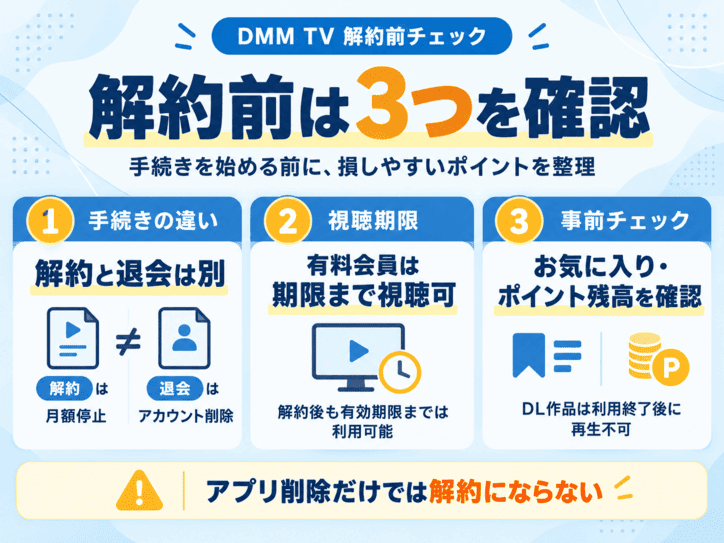
解約手続きを始める前に、知っておかないと損をする仕様がDMM TVにはいくつかあります。
手順そのものは難しくありませんが、解約と退会の違いを混同したまま進めると、意図しないアカウント削除につながるリスクがあります。
また、解約後のデータ保持期間や視聴継続の仕組みを把握しておくことは、タイミングを誤って損をすることを防ぐ上で重要です。
以下の3点を事前に整理してから、自分の登録経路に合った解約手順へ進んでください。
解約と退会はDMM TVでは意味が異なる
DMM TVにおける解約とは、月額サブスクリプションの契約を終了することを指します。
一方、退会はDMMアカウント自体を削除する手続きであり、解約とは別の操作です。
DMMアカウントは解約後も残ります。
ただし、視聴履歴やお気に入りの保持条件はサービスの仕様によって異なります。
- 解約:月額サブスクリプションの契約を終了。DMMアカウントは残る
(履歴の保持条件は別途確認) - 退会:DMMアカウント自体を削除。購入済みコンテンツ・獲得ポイントもすべて失われる
- DMM TVを止めたいだけなら「解約」のみ行い、退会操作は不要
退会まで実行してしまうとアカウントに関連するすべてのデータが削除され、購入済みのコンテンツや獲得したポイントも失われます。
DMM TVのサブスクを止めたいだけであれば、手続きの対象は解約のみです。
退会の画面へ誤って進まないよう、操作前に目的の手続きを確認しましょう。
有料会員は解約手続き後も有効期限まで視聴できる
DMMプレミアムの有料会員は、解約手続きを行っても、契約期間の末日まで引き続き視聴できます。
有料会員が契約期間の途中で解約手続きを完了させた場合でも、日割り計算による返金は行われません。
この仕様を踏まえると、解約のタイミングは次回更新日を確認して余裕を持って手続きするのがおすすめです。
- 有料会員は原則として、解約手続き後も有効期限まで視聴できる
- 月途中の解約でも日割り返金はなし
- 次回更新日より前に余裕を持って解約する
- 無料体験の課金開始前に余裕を持って手続きを完了させる(Appleは終了24時間前まで)
無料トライアル期間中に解約する場合は、課金開始前に余裕を持って解約手続きを完了させることで課金を回避できます。
トライアル終了日当日に解約しようとすると、タイミングによっては翌月分の料金が発生する場合があるため、余裕を持って手続きを進めてください。
解約前にお気に入り・ポイント残高・ダウンロード済み作品を確認する
解約手続きの前に、お気に入りリスト・DMMポイントの残高・ダウンロード済み作品の3点を確認しておきましょう。
お気に入りリストは、解約後の保持期間は確約できませんが、退会を行った場合はすべて削除されます。
DMMポイントは解約後も有効期限内であれば利用できますが、ポイントの種類によって失効条件が異なるため、残高と有効期限を事前に確認してください。
- お気に入りリスト:退会すると削除。必要ならスクリーンショットで控える
- DMMポイント残高・有効期限:解約後も有効期限内は利用可能だが種類によって失効条件が異なる
- ダウンロード済み作品:プレミアム利用終了後は再生不可。解約前に視聴を済ませる
また、アプリを削除しただけでは解約にはなりません。
アプリを削除しても課金は継続されるため、所定の解約手順を踏んで手続きを完了させるのが一般的です。
DMM TVをWeb経由で登録したユーザーの解約手順
DMMの公式サイトからアカウントを作成してDMM TVに登録した場合、解約手続きはWebブラウザ上のマイページから行います。
登録経路がWebかどうか不明な場合は、DMMプレミアム利用状況ページで契約内容や支払い方法を確認し、Apple・Google Play・Amazonの定期購入一覧とも照合してください。
Web経由の契約であることを確認できた場合に、Webの手順で解約を進めてください。
PCとスマホのどちらのブラウザからでも同じマイページにアクセスできるため、手元にある端末で手続きを完結させられます。
PCブラウザからDMMアカウントにログインして解約ページへ進む
PCブラウザからの解約は、DMMの公式サイトにログインしたあと、DMMプレミアム利用状況ページから手続きを進めます。
手順は次の順序で進めてください。
dmm.comにアクセスし、登録済みのメールアドレスとパスワードでログインします。
ログイン後、「DMMプレミアム利用状況」ページを開きます。
「プランを解約する」を選択し、案内に沿って手続きを進めます。
退会(アカウント削除)と間違えないよう注意してください。
最終チェックページで「解約手続きを完了する」を選択すると手続き完了です。
完了メールが届いたことを確認しましょう。
まずdmm.comにアクセスし、登録済みのメールアドレスとパスワードでログインします。
ログイン後、DMMプレミアム利用状況ページを開きます。
一覧からDMM TVを探し、「プランを解約する」をクリックする流れです。
確認画面で解約内容を確認し、最終的な解約ボタンをクリックすると手続きが完了します。
解約完了後はメールで通知が届くため、受信を確認して手続きが正しく完了したかチェックしましょう。
スマホブラウザからもWeb経由の契約を解約できる
スマホのブラウザからでも、PCと同じDMMのマイページにアクセスして解約手続きを完了できます。
SafariやChromeなどのブラウザでdmm.comを開き、ログイン後にマイページへ進む流れはPCと変わりません。
スマホ画面ではメニューがハンバーガーアイコン(三本線)に収納されている場合があるため、アカウント設定やサービス管理の項目が見当たらないときはアイコンをタップして展開してください。
- SafariやChromeでdmm.comを開き、PCと同じマイページから手続きできる
- メニューが見当たらない場合はハンバーガーアイコン(三本線)をタップして展開する
- アプリのアンインストールは解約にならない。必ずブラウザから手続きを行う
手順自体はPCと同一で、DMMプレミアム利用状況からプランの解約を選択し、解約ボタンをタップして確認画面で承認すれば完了します。
有料会員は解約手続き後も有効期限まで利用でき、期限を迎えると自動的に解約される仕組みです。
DMM TVをiPhoneで登録したユーザーはApp Storeから解約する
iPhoneのApp Storeを経由してDMM TVに登録した場合、解約はAppleのサブスクリプション管理画面から行います。
DMM Webサイトからは解約できない仕組みになっているため、手続き先を誤らないようご注意ください。
App Store経由で登録したかどうか不明な場合は、iPhoneの設定アプリを開き、Apple IDのサブスクリプション一覧にDMM TVが表示されているかどうかで確認できます。
一覧に表示されていれば、App Store経由での登録が確定しますので、以下の手順で解約を進めてください。
設定アプリからサブスクリプション管理画面を開く
iPhoneのホーム画面から設定アプリを起動し、画面上部に表示されている自分の名前(Apple ID)をタップします。
iPhoneのホーム画面から設定アプリを起動し、画面上部に表示されている自分の名前(Apple ID)をタップします。
表示されたメニューから「サブスクリプション」を選択すると、現在契約中のサービスが一覧で表示されます。
一覧にDMM TVが表示されていればApp Store経由の登録が確認できた状態です。
表示されない場合は別のApple IDや他の登録経路を確認してください。
次に表示されるメニューの中からサブスクリプションを選択すると、現在契約中のサービスが一覧で表示されます。
この一覧にDMM TVが表示されていれば、App Store経由での登録が確認できた状態です。
一覧に表示されない場合は、別のApple IDでログインしているか、Web経由やAndroidで登録した可能性がありますので、登録経路を改めて確認してください。
設定アプリの場所が分からない場合は、ホーム画面を下にスワイプして検索バーに「設定」と入力すると素早く見つけられます。
DMM TVを選択してサブスクリプションをキャンセルする
サブスクリプション一覧からDMM TVをタップすると、現在の契約内容と次回更新日が表示されます。
画面を下にスクロールするとサブスクリプションをキャンセルするというボタンが表示されますので、タップして手続きを進めてください。
確認ダイアログが表示された場合は、キャンセルを確定する操作を行って手続きを完了させます。
- 解約完了後、登録メールアドレス宛にAppleからキャンセル確認メールが届く
- メールが届かない場合はサブスクリプション一覧を再度開いてステータスを確認する
- 無料体験の課金開始前に余裕を持って手続きを完了させる(Appleは終了24時間前まで)と課金されない
解約の完了はAppleのサブスクリプション管理画面で確認してください。
メールの受信だけを判断基準にしないでください。
メールが届いていない場合は手続きが完了していない可能性がありますので、サブスクリプション一覧を再度開いてステータスを確認してください。
無料トライアル期間中に解約する場合は、課金開始前に余裕を持って解約手続きを完了させると課金されずに解約できます。
DMM TVを解約したいAndroidユーザーはGoogle Playから手続きを行う
AndroidスマートフォンのGoogle Playを経由してDMM TVに登録した場合、解約はGoogle Playのサブスクリプション管理画面から行います。
DMM Webサイトからは解約できませんが、DMM TVアプリからストアの解約画面へ進める場合があります。
手続き先を誤ると解約が完了できず、課金が継続されてしまう可能性が高いです。
登録経路がGoogle Playかどうか不明な場合は、Google Playアプリを開いてアカウントメニューの定期購入一覧を確認しましょう。
一覧にDMM TVが表示されていれば、Google Play経由での登録が確定します。
Google Playアプリの定期購入画面でDMM TVを選ぶ
Google PlayアプリからDMM TVの解約を進めるには、まずGoogle Playアプリを起動してアカウントアイコンをタップします。
Google Playアプリからアカウントアイコンをタップしてメニューを開きます。
メニューから「定期購入」を選ぶと有効なサブスクリプション一覧が表示されます。
DMM TVを探してタップしてください。
複数のGoogleアカウントを持っている場合、アカウントアイコンをタップしてDMM TVが紐づいているアカウントに切り替えてください。
表示されたメニューから定期購入を選ぶと、現在有効なサブスクリプションの一覧が表示されます。
一覧の中からDMM TVを探してタップすると、プランの詳細画面に移動します。
登録したGoogleアカウントが複数ある場合、DMM TVが表示されないケースがあります。
その際は画面上部のアカウントアイコンをタップしてアカウントを切り替え、DMM TVが紐づいているアカウントを選び直してください。
DMMアカウントの登録メールアドレスと、Google Playに登録しているGoogleアカウントのアドレスが異なる場合でも、定期購入の管理はGoogle Play側で行います。
定期購入をキャンセルして解約完了を確認する
DMM TVの詳細画面を開いたら、「定期購入をキャンセルする」ボタンをタップして手続きを進めます。
キャンセル理由を選択する画面が表示されることがありますが、いずれを選んでも解約の効力に違いはありません。
最終確認のダイアログで解約を確定させると、画面上に解約完了のメッセージが表示されます。
解約手続き後は、Google Playの定期購入管理画面で更新停止や有効期限を確認してください。画面上の文言は環境によって異なる場合があります。
- 定期購入管理画面で更新停止や有効期限を確認する
- 解約が反映されていない場合は、使用したGoogleアカウントと手続き状況を確認する
- 解約後もGmailなどに確認メールが届くため、メールボックスも確認する
更新停止を確認できない場合は、登録したGoogleアカウントを確認し、Google Playのサポート案内に従ってください。
有料会員は原則として、解約後も現在の有効期限までDMM TVを視聴できます。
解約完了後はGmailなどに確認メールが届くため、メールボックスも合わせて確認しておきましょう。
DMM TVをFire TV・Amazon経由で登録した場合はAmazonから解約する
Amazonアプリ内課金でDMMプレミアムに登録した場合、解約手続きはAmazonのメンバーシップ管理ページから行います。
DMM Webサイトからは解約できないため、手続き先を誤ると解約が完了しないまま月額料金が引き続き発生します。
Amazonアカウントにログインした状態でメンバーシップ管理ページへアクセスし、DMM TVのサブスクリプションを選択して登録解除を完了させてください。
登録経路がAmazonかどうか不明な場合は、Amazonアカウントにログインしてメンバーシップ管理ページを開き、DMM TVが表示されるかどうかで確認できます。
Amazonのメンバーシップ管理ページからDMM TVを探す
Amazonのメンバーシップ管理ページへは、Amazon公式サイトのアカウントメニューから「メンバーシップおよび購読」を選択することでアクセスできます。
Amazon公式サイトのアカウントメニュー、またはAmazonアプリの「アカウント」から「メンバーシップおよび購読」を選択します。
サブスクリプション一覧からDMM TVを探して選択します。
表示されない場合はAmazonアカウントが複数ある可能性があるため、登録時に使用したアカウントでログインし直してください。
スマートフォンからはAmazonアプリを開き、画面下部のメニューから「アカウント」を選択したうえで、同じく「メンバーシップおよび購読」へ進んでください。
ページを開くと、Amazonを経由して登録している各種サブスクリプションが一覧で表示されます。
その中からDMM TVを探して選択しましょう。
一覧にDMM TVが表示されない場合、登録経路がAmazonではない可能性があります。
その場合は、DMMの公式サイトのマイページ、またはApp Store・Google Playのサブスクリプション管理画面を順番に確認して、登録経路を特定してから改めて手続きに進んでください。
登録解除を選択してAmazon側での解約を完了させる
DMM TVのサブスクリプション詳細画面を開いたら、登録解除のボタンを選択して解約手続きを進めてください。
確認画面が表示されたら内容を確認のうえ、登録解除を確定させます。
解約が完了すると、Amazonから確認メールが届きます。
メールが届いていない場合は解約が完了していない可能性があるため、再度メンバーシップ管理ページを開いてDMM TVのステータスを確認しましょう。
有料会員は、原則として解約手続き後も有効期限まで視聴できます。
- 解約完了後、AmazonからEメールで確認メールが届く
- メールが届かない場合はメンバーシップ管理ページでDMM TVのステータスを再確認する
- 解約後も現在の請求期間終了日まで視聴継続できる
- 次回更新日より前に余裕を持って解約する
月途中で解約しても、日割り計算による返金は行われません。
次回更新日を確認し、時間に余裕を持って解約手続きを行いましょう。
DMM TVをセットプランやパートナー経由で登録した場合の解約方法
セットプランとパートナー企業経由の契約では、解約先や手続き可能な時期が異なります。
DMM×DAZNホーダイとDMM | Disney+セットプランはDMM側でセットプランを解約します。別途単独契約しているサービスがあれば、その契約は個別に確認してください。
手続きを始める前に、自分がどのプランに加入しているかをサービス管理ページで確認しましょう。
加入プランによって手続き先と順序が異なるため、以下の各セクションで該当する内容を確認してから操作を進めてください。
DMM×DAZNホーダイはDMMの契約管理画面から解約する
DMM×DAZNホーダイは、DMMプレミアムとDAZNスタンダードをセットで利用できるプランです。
セットプランの解約はDMMの「DMMプレミアム利用状況」ページから行います。
通常、セットプランを終了するためにDAZN側で別途解約する必要はありません。
WebブラウザでDMMにログインし、「DMMプレミアム利用状況」から「プランを解約する」を選択します。
画面の案内に沿って進み、最終チェックページの「解約手続きを完了する」を押してください。
解約手続き後は「解約手続き中」となり、有効期限まではDMMプレミアムとDAZNの両方を利用できます。
すでに別途DAZNと直接契約している場合は、その契約が継続していないかDAZN側でも確認してください。
公式案内:DMM×DAZNホーダイの解約方法。
Disney+セットプランはDMMから一括で解約する
DMM | Disney+セットプランも、DMMプレミアム利用状況ページからセットプランを解約します。
セット解除後にDMM TVとDisney+を個別に解約する3段階の操作は、セットプラン自体の解約方法ではありません。
DMMにログインして「DMMプレミアム利用状況」を開き、「プランを解約する」を選択してください。
案内に従って最終チェックページまで進み、「解約手続きを完了する」を押します。
セットプラン解約後もDisney+を利用したい場合は、Disney+側で単体プランへの加入を検討してください。
別途Disney+を単独契約している場合は、その契約の解約要否を別に確認する必要があります。
パートナー企業経由の登録は契約先の窓口で解約方法を確認する
DMM TV以外のパートナー企業(通信キャリアや家電量販店のサービスなど)を経由して登録した場合、解約手続きは各パートナー企業の専用窓口から行います。
DMM Webサイトからは解約できないため、登録時に利用した企業のサポートページやアプリを確認してください。
自分の登録経路が不明な場合は、DMMアカウントのサービス管理ページにログインし、サブスクリプション情報に表示されている契約元を確認する方法が手軽です。
- DMMアカウントのサービス管理ページにログインし、サブスクリプション情報に表示されている「契約元」を確認する
- 各パートナー企業のサポートページ・アプリ・電話窓口から解約手続きを行う
- 手続き完了後は解約確認メールを保存しておく
パートナー企業によっては、電話窓口やチャットサポートでのみ解約を受け付けているケースもあります。
手続きが完了した後は、パートナー企業から送られてくる解約確認メールを保存しておくと、後日トラブルが生じた際の証跡として役立ちます。
DMM TVのアプリを削除しても解約にはならない理由と正しい対処法
DMM TVのアプリをアンインストールしても、サブスクリプション契約は自動的に解除されません。
アプリの削除と解約は、まったく別の操作です。
解約手続きを進めようとしたのに、途中で詰まってしまうケースは珍しくありません。
ログインできない・解約ボタンが見当たらない・完了メールが届かないという3つのトラブルが、DMM TV解約時によく報告される問題です。
いずれも原因を特定できれば対処は難しくありませんが、間違った手順で進めると解約が完了しないまま翌月の課金が発生するリスクがあります。
自分がどの状況に当てはまるかを確認したうえで、該当する対処法を参照してください。
ログインできない場合はパスワードリセットから始める
DMMアカウントへのログインに失敗している場合、まずパスワードのリセットを試みてください。
ログイン画面の「パスワードをお忘れの方」から再設定用メールを受け取り、手順に従って新しいパスワードを設定するのが基本的な流れです。
メールアドレス自体を忘れている場合は、登録時に使用した可能性のあるアドレスを複数試す方法が有効です。
- ①ログイン画面の「パスワードをお忘れの方」からパスワードをリセットする
- ②メールアドレスを忘れた場合は登録した可能性のあるアドレスを複数試す
- ③ログインできない場合は再設定やサポートへの問い合わせを検討する
- ④iPhone・Android経由の場合はDMMサイトへのログイン不要。各ストアの管理画面から直接解約できる
iPhoneやAndroid経由で登録した場合、DMMアカウントとは別にApple IDやGoogleアカウントで認証している可能性があります。
アプリ内課金で登録した場合は、DMMサイトにログインせずに各ストアのサブスクリプション管理画面から解約できます。
登録経路を改めて確認し、手続き先がDMMサイトかストアかを切り分けることが、トラブル解決のためにまず行うべきことです。
解約ボタンが表示されない場合は登録経路を再確認する
解約ボタンが見つからない原因の一つは、手続き先の画面が登録経路と一致していないことです。
Web経由で登録したアカウントの解約ボタンは、DMMサイトのマイページ内にあります。
App StoreやGoogle Play、Amazonを経由して登録した場合は、DMMサイト上に解約ボタン自体が表示されない仕様になっています。
- DMMサイトで解約ボタンが見当たらない → 登録経路・登録後の経過日数・更新日の状況を確認する
- App Store・Google Play・Amazonのサブスクリプション管理画面を確認する
- DMMプレミアム利用状況の決済情報と各ストアの契約一覧を照合する
登録経路を確認する方法として、DMMアカウントにログインしてサービス管理ページを開き、DMMプレミアムの契約・支払い情報を確認し、ストア側の定期購入一覧とも照合してください。
DMM公式サイトからクレジットカード・キャリア決済・DMMポイントで登録した場合、登録日から数えて3日目の午前5時以降に解約できます。
DMM×DAZNホーダイとDMM | Disney+セットプランは、登録日から数えて21日目の午前5時以降に手続き可能です。
また、更新日を含む2~3日間は解約できない場合があります。
表示されない場合は、別のDMMアカウントやストア・パートナー経由の登録の可能性も確認しましょう。
解約完了メールが届かないときは手続き状況を公式で確認する
解約操作を完了したはずなのに確認メールが届かない場合、まず迷惑メールフォルダを確認してください。
DMMからの自動送信メールが迷惑メールとして振り分けられているケースが報告されています。
契約状況に解約手続きが反映されているか、よく確認してください。
表示内容は、登録経路や契約状況によって異なります。
ステータスが変わっていない場合は、解約操作が途中で止まっている可能性があります。
再度、自分の登録経路に対応した解約手順を最初からやり直し、最終確認画面まで進んで操作を完了させてください。
無料トライアル中に解約するベストなタイミング
DMM TVの無料トライアルは登録経路ごとの課金開始時刻より前に、所定の期限を守って解約を完了すれば、継続利用による月額課金を避けられます。
トライアル期間中であっても、解約のタイミングを誤ると継続利用の月額料金が発生するため、期間の仕組みを正確に把握しておく必要があります。
無料トライアルの終了日はDMMアカウントのサービス管理ページで確認できます。
意図しない課金を避けるため、登録経路ごとの更新期限より前に余裕を持って解約してください。
無料体験は課金開始前に解約する(登録経路で条件が異なる)
無料体験の終了時刻や次回課金日は、契約した登録経路の管理画面で確認してください。
課金を避けるには、次回更新より前に解約手続きを完了させることが重要です。
Appleのアプリ内課金では、公式案内に従い無料期間終了の24時間前までに解約してください。
Web登録の場合は、視聴を続けたい期間と課金予定日を確認したうえで解約してください。
更新日直前は操作が完了しない場合もあるため、余裕を持った手続きをおすすめします。
公式案内:無料体験中に解約した場合の利用期限。
有料会員は更新日前に余裕を持って解約できる
月額料金を支払い継続利用しているDMMプレミアムでは、解約手続き後も有効期限まで利用できます。
そのため、更新日直前まで解約操作を待つ必要はありません。
解約を決めたら、DMMプレミアム利用状況ページや各ストアで更新日を確認し、手続き可能な期間に余裕をもって解約してください。
DMM公式Webサイトでは、更新日を含む2〜3日間は解約できない場合があります。
DMM TVの解約に関するよくある質問
DMM TV解約に際して、多くのユーザーが手続き後の状況について疑問を抱えています。
解約後のデータの扱いや再登録の可否、返金の有無といった点は、手続きを進める前に把握しておくと安心して解約を進められます。
以下では、解約に関して特に問い合わせが多い5つの疑問に対して、それぞれ明確に回答します。
解約後に再登録することはできますか?
DMM TVは解約後も、同じDMMアカウントを使って再登録できます。
解約によってDMMアカウント自体が削除されるわけではないため、再度利用したくなった場合はDMM TVのサービスページから新たに登録手続きを行ってください。
ただし、再登録時に無料トライアルが適用されるかどうかはキャンペーンの条件によって異なります。
- 同じDMMアカウントで再登録可能(アカウントは解約後も残る)
- 初回トライアルを利用済みの場合、再登録時は最初から月額料金が発生するケースが大半
- 再登録前にDMM TV公式ページでキャンペーン条件を確認する
初回トライアルを既に利用済みの場合、再登録時は最初から月額料金が発生するケースが大半です。
再登録を検討する際は、DMM TVの公式ページでキャンペーン条件を事前に確認しましょう。
解約すると視聴履歴やお気に入りは削除されますか?
解約後の視聴履歴やお気に入りリストの保持期間については、DMMの公式サポートページで最新の仕様を確認することをおすすめします。
視聴履歴やお気に入りの取り扱いは、DMMのアカウント・サービス側の仕様によって異なります。
再登録後にデータが復元されるかどうかも、公式サポートへ問い合わせて確認してください。
日割り返金は受けられますか?
DMM TVの月額プランは、解約しても日割り返金なしです。
月の途中で解約した場合でも、その月の月額料金はすでに確定しているため、返金対象にはなりません。
有料会員は解約手続き後も有効期限まで視聴できるため、更新日より前に余裕を持って手続きを行いましょう。
無料体験の課金開始前に所定の期限までに解約した場合は、継続利用による月額料金は発生しません。
解約後にDMMアカウント自体も削除できますか?
DMM TVの解約とDMMアカウントの退会は、別々の手続きです。
DMM TVのサブスクリプションを解約しても、DMMアカウントはそのまま残ります。
DMMアカウント自体を削除したい場合は、DMM TVを含むすべてのDMMサービスの利用を終了したうえで、DMMアカウントの退会申請を別途行う必要があります。
アカウント退会の手続きはDMM公式サイトのアカウント設定ページから行えます。
解約したのにまた請求が来た場合はどうすればいいですか?
解約手続きが完了しているにもかかわらず請求が発生した場合、まず解約が正しく完了しているかどうかを確認してください。
DMMアカウントのサービス管理ページを開き、DMM TVのサブスクリプションが「解約済み」または「次回更新なし」の状態になっているかを確認しましょう。
登録経路がApp StoreやGoogle Play、Amazonの場合、DMMのマイページではなく各プラットフォームの管理画面で解約状況を確認する必要があります。
| 登録経路 | 解約状況の確認先 |
|---|---|
| Web経由 | DMMアカウントのサービス管理ページ |
| iPhone (App Store) | 設定アプリ → Apple ID → サブスクリプション |
| Android (Google Play) | Google Playアプリ → 定期購入 |
| Amazon Fire TV | Amazonのメンバーシップ管理ページ |
解約済みであることが確認できているにもかかわらず請求が継続する場合は、DMMカスタマーサポートへ問い合わせて対応を求めてください。
まとめ:DMM TVの解約は登録経路を確認してから手続きしよう
DMM TVの解約手順は、登録した経路によって手続き先がまったく異なります。
Web経由・App Store・Google Play・Amazon・セットプランのいずれかによって、解約の窓口が変わるため、まず自分の登録経路を特定することが最初の作業です。
有料会員は解約手続き後も有効期限まで視聴できます。
無料体験中は登録経路ごとの条件を確認してください。
Web登録の無料体験は解約すると即時終了します。
解約タイミングと登録経路の2点を把握したうえで手続きを進めると、不要な課金を防いでスムーズに解約できます。
登録経路が不明な場合は、DMMアカウントのサービス管理ページを開いて確認してから、該当する経路の手順を参照してください。
この記事を書いた人
関連記事
-
 うるわしの宵の月の配信サービスおすすめ3選!無料トライアルで見る方法も比較
 -
マーベル映画の見る順番を目的別に解説!初心者から予習まで対応
-
ラブトランジット35+の配信はどこで見れる?視聴方法と参加者を解説
-
U-NEXT解約方法を図解!支払い別の手順と解約後の注意
-
進撃の巨人が見られるおすすめ配信サービス8選!プラン料金や全シリーズの対応状況を解説
-
東京リベンジャーズが視聴できるおすすめ配信サービス6選!プラン料金や無料トライアル期間を徹底比較
-
LOST10を視聴するのにおすすめな配信サービス5選!配信状況や無料で見る方法について解説
-
アニメ『パンどろぼう』の配信サービスおすすめ5選!無料で見る方法も比較