
 番組表
番組表


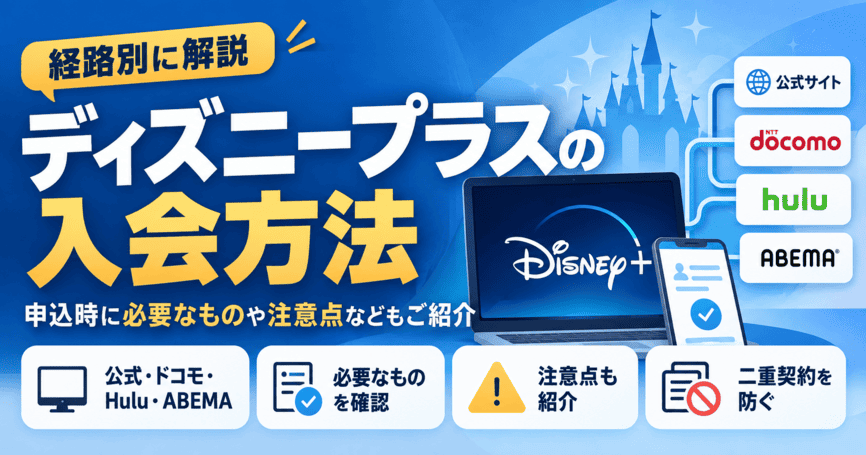
ディズニープラスの入会方法を経路別に解説!申込時に必要なものや注意点などもご紹介

「ディズニープラスに入会したいけど、どの経路で申し込むのが一番お得なんだろう?」
「公式サイト・ドコモ・Huluなど経路が多すぎて、どれを選べばいいか分からない」
上記のように、申し込み経路の多さに戸惑っている方も多いのではないでしょうか。
自分の状況に合った経路を選ぶことで、より快適に使い始められます。
この記事では、ディズニープラスの入会方法・申し込み手順を詳しく解説します。
あわせて二重契約を防ぐための注意点や、入会後の初期設定などについても紹介します。
VODジャンルのコンテンツ制作
びわ湖放送株式会社(アミンチュてれびBBC)では、動画配信サービス(VOD)の利用を検討しているユーザーに向けて、正確で信頼性の高い情報発信を行っています。
そのため当コラムでは、各VODサービスの公式情報や公的機関が公開している資料を参考に、ユーザーが安心して動画配信サービスを比較・検討できる情報提供を心掛けています。
また、景品表示法や著作権法などの関連法令・ガイドラインに配慮し、誤解を招く表現や過度な訴求を避けたコンテンツ制作を行っています。
- VODサービスに関する正確な情報提供
- ユーザーの視聴目的に応じた情報整理
- 関連法令・ガイドラインに配慮した表現
- メリット・デメリットを含めた公平な情報掲載
表現・情報掲載における対応方針
| 項目 | 内容 |
|---|---|
| 情報の正確性 | 月額料金や配信状況、無料トライアル条件などは、各VODサービスの公式情報をもとに掲載しています。 |
| 比較情報 | 各サービスの特徴や条件を整理し、誤解を招く比較表現を避けています。 |
| 配信状況 | 配信作品は時期によって変更される可能性があるため、掲載時点の情報である旨を明記しています。 |
| 料金表示 | キャンペーン条件や無料トライアル終了後の料金などを分かりやすく掲載しています。 |
| 著作権配慮 | 作品画像や映像キャプチャなどについて、著作権や引用ルールに配慮しています。 |
| 広告表示 | 広告を含む場合は、ユーザーに分かりやすい形で表示しています。 |
当コラムに掲載しているVODサービス関連情報は、配信状況や料金、キャンペーン内容などが変更される場合があるため、公開後も定期的に内容を見直し、最新情報の反映に努めています。
詳細な考え方や運営姿勢については、VODジャンルのコンテンツ制作ポリシーをご確認ください。
アミンチュてれびBBC びわ湖放送とは、滋賀県全域で地域に密着した情報を発信するローカルテレビ局「びわ湖放送」が展開する動画ブランドです。
動画配信サービスに関する最新情報やおすすめ作品をわかりやすく紹介しています。
通信環境の変化に柔軟に対応しながら、県民の生活を足元から支えています。
会社情報
商号:びわ湖放送株式会社
略称:BBC
番組供給系列:全国独立協議会
法人番号:6160001001678
コールサイン:JOBL-DTV
送信所:宇佐山送信所 大津市錦織町平尾487
中継局:16局
ディズニープラスに入会する前に知っておきたい料金プランの違い
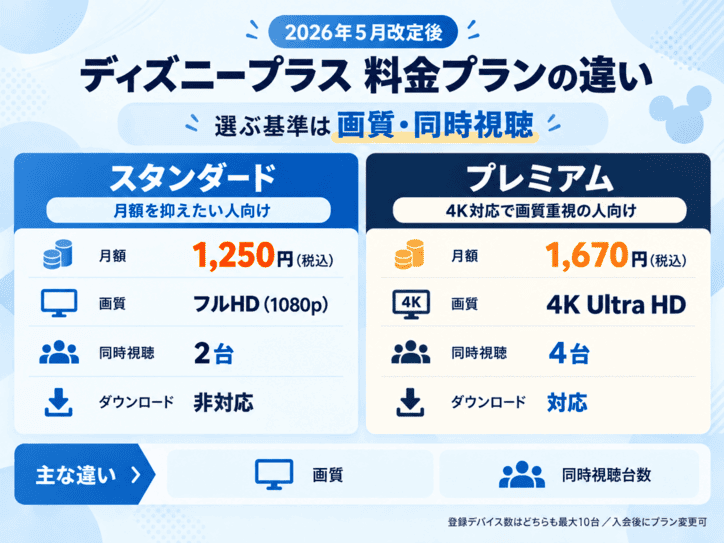
ディズニープラスの料金プランは、スタンダードとプレミアムの2種類です。
入会経路を選ぶ前に、まずどちらのプランが自分の視聴スタイルに合っているかを確認しておくと、経路選びの判断もスムーズになります。
2プランの主な違いは、広告の有無・画質・同時視聴台数の3点です。
月額料金を抑えたいなら広告ありのスタンダード、4K画質や複数デバイスでの同時視聴を優先するならプレミアムという基準で選ぶと迷いにくいでしょう。
スタンダードプランは広告ありで月額料金を抑えたい人向けの選択肢
スタンダードプランは、月額料金を低く抑えるかわりに動画の再生中に広告が挿入されるプランです。
2026年5月改定後の月額料金は1,250円(税込)で、プレミアムプランと比べて月額料金を抑えることができます。
画質はフルHD(1080p)までの対応で、スマートフォンやタブレットで視聴する場合には画質面で大きな不満を感じにくい水準です。
同時視聴は2台まで対応しており、家族で1台ずつ使うといった用途にも対応しています。
- 月額料金:1,250円(税込)
- 広告:動画冒頭・途中に挿入あり(スキップ不可)
- 画質:フルHD(1080p)まで対応
- 同時視聴:2台まで
- オフラインダウンロード:非対応
広告は動画の冒頭や途中に流れますが、スキップできないケースがほとんどです。
コストを優先しつつ、ディズニー・マーベル・スター・ウォーズなどの主要コンテンツを楽しみたい方は、スタンダードプランを選ぶとよいでしょう。
プレミアムプランは広告なし・4K対応で画質と快適さを重視する人向けの選択肢
プレミアムプランは、広告なしで4K Ultra HD画質に対応した上位プランです。
2026年5月改定後の月額料金は1,670円(税込)で、広告の中断なしに映画・ドラマを視聴できます。
4K対応テレビやモニターを所有している場合、スタンダードプランでは得られない高精細な映像体験が可能です。
同時視聴は4台まで対応しており、家族それぞれが別々のデバイスで同時に視聴するような使い方に向いています。
- 月額料金:1,670円(税込)
- 広告:なし
- 画質:4K Ultra HD・HDR・Dolby Atmos対応
- 同時視聴:4台まで
- オフラインダウンロード:対応
また、一部コンテンツのダウンロード機能にも対応しており、通信環境がない場所でも事前にダウンロードした作品をオフラインで楽しめます。
月420円の差額で広告なし・4K・4台同時視聴が手に入ると考えると、複数人で使う世帯や映像品質を重視する方にはプレミアムプランが合っています。
2026年5月改定後の最新料金と各プランの同時視聴台数
2026年5月の料金改定により、スタンダードプランは月額1,250円、プレミアムプランは月額1,670円に設定されています。
1年間使い続けた場合、スタンダードの料金総額は12,500円、プレミアムは16,700円です。
同時視聴台数はスタンダードが2台、プレミアムが4台で、登録できるデバイス数はいずれも最大10台です。
| プラン名 | 月額料金 | 年額料金(月換算) | 同時視聴台数 | ダウンロード |
|---|---|---|---|---|
| スタンダード | 1,250円 | 12,500円 | 2台 | 非対応 |
| プレミアム | 1,670円 | 16,700円 | 4台 | 対応 |
ダウンロード機能はプレミアムプランのみ対応しており、スタンダードプランではオフライン視聴はできません。
どちらのプランも入会後にプラン変更が可能ですので、まずスタンダードで試してから必要に応じてプレミアムへ切り替える方法も取れます。
自分に合った入会経路を選ぶための判断フロー
入会経路の選び方は、現在使っている通信キャリアや他のサービスとの契約状況によって変わります。
ドコモユーザーであれば、dアカウントを活用した割引経路が有力な選択肢です。
一方、ドコモ以外のキャリアを使っている場合は、公式サイトからの直接申し込みがもっともシンプルで手順も少なく済みます。
HuluやABEMAとの組み合わせを検討している場合は、月額費用の合計を比較したうえで経路を選ぶことが判断の軸になります。
自分の契約状況を整理してから以下の各経路の詳細を確認すると、迷わず申し込みを進めることができるでしょう。
ドコモユーザーはdアカウント連携でコスパを抑えられる
ドコモ回線またはドコモのhome 5Gを契約しているユーザーは、dアカウントを使ったdocomo経由の申し込みが月額費用を抑えられる有力な経路です。
ドコモ経由で申し込むと、ディズニープラスの月額料金がドコモの通信料と合算して請求されるため、クレジットカードを別途用意しなくても入会できます。
また、ドコモのサービスを一定額以上利用しているユーザーには、dポイントの付与や割引特典が適用される場合があります。
- クレジットカード不要でドコモ払い(携帯料金合算)が使える
- dカード支払いで月額割引が適用される場合がある
- dポイントの付与・割引特典が受けられるケースあり
- 解約はドコモの窓口から行う必要がある(公式サイトからは不可)
申し込みはdアカウントのポータルサイトまたはMy docomoアプリから進められます。
dアカウントをまだ持っていない場合は、ドコモショップまたはドコモ公式サイトで無料発行してから申し込みを開始してください。
非ドコモユーザーは公式サイトからの直接申し込みが最もシンプル
ドコモ回線を契約していないユーザーは、ディズニープラス公式サイトからの直接申し込みがもっとも手順が少なく、迷いにくい経路です。
公式サイトでの申し込みは、メールアドレスとパスワードを設定し、クレジットカード情報を入力するだけで完了します。
支払いに使えるカードはVisa・Mastercard・JCB・American Expressなど主要ブランドに対応しており、デビットカードでも申し込めます。
- 必要なもの:メールアドレス+クレジットカード(またはデビットカード)のみ
- 対応ブランド:Visa・Mastercard・JCB・American Express
- 申し込み完了直後から即時視聴開始が可能
- 解約はディズニープラスのアカウント画面から完結
- App Store経由の新規申し込みは現在受け付けていない
申し込みが完了した直後から視聴を開始できるため、手続きから視聴開始までのタイムラグがありません。
なお、App Store経由での新規申し込みは現在受け付けていないため、iPhoneやiPadを使っている場合でもSafariなどのブラウザから公式サイトにアクセスして申し込みを進めてください。
HuluやABEMAなど他サービスとのセットプランはコスパで選ぶ
HuluやABEMAとのセットプランは、単体で契約するよりも月額の合計費用が下がる場合があります。
ただし、セットプランで利用できるディズニープラスのコンテンツ範囲や画質が、単体プランと異なる点には注意が必要です。
Huluとのセットプランでは、Huluのコンテンツとディズニープラスのコンテンツを1つのアプリ内でまとめて視聴できる形式になっています。
ABEMAとのセットプランは、ABEMAプレミアムとの組み合わせで提供されており、アニメや韓国ドラマを多く視聴するユーザーに向いています。
セットプランを選ぶ際は、月額の合計金額だけでなく、それぞれのサービスを実際にどれだけ使うかを考えてから判断しましょう。
どちらかのサービスをほとんど使わない場合は、単体で申し込むほうが結果的に費用を抑えられます。
入会経路ごとの料金・特典・向いている人を一覧で比較
入会経路によって、同じディズニープラスでも月額料金や支払い方法、使える特典が大きく異なります。
自分の状況に合わない経路を選ぶと、実際には別の経路のほうが向いているケースも少なくありません。
以下では、公式サイト・ドコモ・Hulu・ABEMAの4経路について、料金と向いている人の特徴を整理します。
公式サイト(直接申し込み)はクレカがあれば最もシンプルに入会できる
公式サイトからの申し込みは、ディズニープラスの全プランを選択でき、クレジットカードさえあれば追加の手続きなしに入会が完了します。
支払い方法は、以下の中から選択することが可能です。
- クレジットカード・デビットカード
- オンライン決済(PayPal・PayPay)
- キャリア決済(ドコモ・au・ソフトバンクなど)
- プリペイドカード
クレジットカードを持っていない方でも、利用できる支払い方法があります。
申し込み完了後は即時視聴が可能なため、今日中に見たいコンテンツがある場合にも対応できます。
ドコモ経由はdアカウントを持つドコモユーザーが月額を抑えられる
ドコモ経由の申し込みは、dアカウントを使ってディズニープラスに入会する方法です。
ドコモから入会する場合も、ディズニープラスの月額料金はスタンダードプランが1,250円(税込)、プレミアムプランが1,670円(税込)です。
ただしドコモの料金プランを契約している方は、以下のキャンペーンが利用できます。
- ドコモ MAX・ドコモ ポイ活 MAX・ドコモ ポイ活 20・ahamo・eximo・ギガホなどの対象料金プランと、ディズニープラスを契約し、条件を満たしてエントリーすると、最大3ヵ月間ドコモの携帯料金とディズニープラスの月額料金から合計最大1,250円が割引される。
スタンダードプランの場合は月額1,250円が割引上限と同額のため、条件を満たせば対象期間中の負担を大きく抑えられます。
プレミアムプランの場合も割引額は最大1,250円のため、月額1,670円との差額となる最大420円は自己負担です。
ドコモ MAX・ドコモ ポイ活 MAXでは20%、ドコモ ポイ活 20・ahamo・eximo・ギガホでは10%のdポイント還元が受けられるため、長期間利用する場合にもメリットがあります。
ただしセット割キャンペーンやポイント還元には、適用条件が設定されています。
ドコモ経由での申し込みを考えている方は、申込前に公式サイトで対象料金プラン・適用条件・キャンペーン期間を確認しておいてください。
Hulu経由はHuluとディズニープラスをセットで利用したい人向け
Hulu経由では、Huluとディズニープラスをセットで契約できます。
Hulu単体の月額料金は1,320円、Huluとディズニープラスのセットプランはスタンダードの場合だと1,890円です。
月額料金
- Hulu単体の月額料金:1,320円(税込)
- Huluとディズニープラスのセットプラン月額料金
スタンダード:1,890円(税込)
プレミアム: 2,150円(税込)
Huluとディズニープラススタンダードをそれぞれ単体で契約した場合、月額料金の合計は2,570円となります。
両方のサービスを利用する予定がある場合は、セットプランがおすすめです。
すでにHuluを利用している方や、Huluとディズニープラスの両方を継続して使いたい方にとって、セットプランは検討しやすい選択肢です。
一方、ディズニープラスだけを利用したい場合は、Huluとのセットプランよりも単体契約のほうが費用を抑えやすくなります。
申し込み前には、最新のセット料金や支払い方法、契約条件を各サービスの公式ページで確認してください。
ABEMA経由はABEMAプレミアムとのセット利用でコスパを高めたい人に合う
ABEMA経由の申し込みは、ABEMAプレミアムとディズニープラスをセットで契約できる形式で、月額1,640円から入会できます。
各セットプランの料金は、以下の通りです。
セットプランの月額料金
- 広告つきABEMAプレミアム + ディズニープラス スタンダード:月額1,640円(税込)
- ABEMAプレミアム +ディズニープラス スタンダード:月額1,860円(税込)
- 広告つきABEMAプレミアム + ディズニープラス プレミアム:月額2,000円(税込)
- ABEMAプレミアム + ディズニープラス プレミアム:月額2,190円(税込)
ディズニープラスとABEMAを単体で契約するよりも費用を節約できるため、スポーツ中継やオリジナルアニメを楽しみたい方にとってコストパフォーマンスが高い選択肢です。
支払いはクレジットカード・ABEMAコイン・キャリア決済など複数の方法に対応しています。
ABEMAをすでに使っている方や、これから利用を始めたいと考えている方にとって、ディズニープラスとの同時加入が選びやすい経路です。
公式サイトからディズニープラスに入会する手順
公式サイトからの申し込みは、ドコモ回線の契約がなくても利用できるシンプルな入会経路です。
必要なものはメールアドレスとカード番号などの支払い情報だけで、手順も直線的に進むため、初めてディズニープラスに入会する方でも迷いにくい経路です。
ただし、App StoreからのiOSアプリ経由での新規入会は2023年に終了しており、現在はブラウザ経由でのWeb申し込みが窓口になっています。
事前に必要なものを揃えてからブラウザでアクセスすると、申し込みから視聴開始までをスムーズに完了させられます。
入会に必要なメールアドレスとクレジットカードなどを事前に用意する
公式サイトから入会する際に必要なものは、メールアドレスとカード番号などの支払い情報です。
メールアドレスはディズニープラスのアカウント登録に使うもので、GmailやYahoo!メールなど普段使いのアドレスで問題ありません。
クレジットカードやデビットカードなどで支払う場合は、カード番号の入力が必要です。
- 受信可能なメールアドレス(Gmail・Yahoo!メール等)
- 本人名義のクレジットカードまたはデビットカードなどの支払い情報
- ブラウザのオートフィル機能をオフにしておく(誤入力防止)
- 迷惑メールフィルターの受信設定を事前に確認
また、申し込み後に登録確認メールが届くため、受信できる状態のメールアドレスを用意しておきましょう。
普段使っていないアドレスや迷惑メールフィルターが強いアドレスを使うと、確認メールを見逃すことがあるため、受信設定を事前に確認しておきましょう。
申し込み前にブラウザのオートフィル機能をオフにしておくと、誤った情報が自動入力されるトラブルを防げます。
プラン選択からメアド登録・支払い情報入力までの流れ
公式サイトからの入会は、プラン選択・メールアドレス登録・パスワード設定・支払い情報入力の順に進みます。
公式サイトにアクセスし、スタンダードまたはプレミアムを選択する。
メールアドレスを入力してアカウントを作成し、パスワードを設定する。
クレジットカード番号・有効期限・セキュリティコードを入力し、請求金額と次回更新日を確認してから申し込みボタンを押す。完了後すぐに視聴開始できる。
まずディズニープラスの公式サイトにアクセスし、スタンダードとプレミアムのどちらかを選択する流れです。
広告なしで4K画質を楽しみたい場合はプレミアム、月額を抑えたい場合はスタンダードを選んでください。
プランを選んだあとは、メールアドレスを入力してアカウントを作成します。
続けてパスワードを設定し、クレジットカード番号・有効期限・セキュリティコードを入力すると申し込みが完了します。
入力内容の確認画面で請求金額と次回更新日を必ず確認してから、最終的な申し込みボタンを押しましょう。
確認画面をスキップすると意図しないプランで契約が始まることがあるため、焦らず内容を見直してから先に進んでください。
App Storeからの新規入会が終了した理由と代わりの申し込み先
App Storeのアプリ内課金経由でのディズニープラス新規入会は、2023年に終了しました。
終了の背景にあるのは、Appleがアプリ内課金に課す手数料の問題です。
App Store経由で決済が行われると、売上の最大30%がAppleに支払われる仕組みになっており、この手数料分がサービス側のコスト増につながります。
- App Storeアプリからの新規入会は2023年に終了
- SafariなどのブラウザでディズニープラスのWebサイトにアクセスして申し込む
- 入会完了後、App Storeからアプリをダウンロードしてログインすれば視聴開始
Netflixやその他の動画配信サービスでも同様の対応が進んでおり、ディズニープラスもこの流れに沿ってiOSアプリ内からの新規申し込みを終了させました。
ブラウザで入会手続きを完了させたあとは、App Storeからディズニープラスのアプリをダウンロードして、登録したメールアドレスとパスワードでログインすれば視聴を開始できます。
すでにApp Store経由で契約している既存ユーザーは引き続き利用できますが、新規の方はブラウザからの申し込みを進めましょう。
ドコモ経由でディズニープラスに入会する手順
ドコモ経由での申し込みは、dアカウントを持っていれば月額料金の割引が受けられる経路です。
公式サイト経由と比べて手順が1〜2ステップ多くなりますが、クレジットカードがなくても携帯料金との合算払い(ドコモ払い)で入会できる点が大きな違いです。
ドコモ回線を契約しているユーザーであれば、dアカウントを用意してドコモのサービスサイトから申し込む流れが基本になります。
申し込み前にdアカウントの有無を確認しておくと、手順を途中で止めずにスムーズに進められます。
dアカウントを持っていない場合は先に無料で作成しておく
dアカウントは、NTTドコモが提供する無料のIDサービスで、ドコモ回線の契約がなくても作成できます。
作成にはメールアドレスと電話番号(SMS受信可能なもの)が必要で、ドコモの公式サイトまたはdアカウント設定アプリから5分程度で手続きが完了します。
- メールアドレス
- SMS受信可能な電話番号
- 作成時間の目安:約5分
- 作成場所:ドコモ公式サイト または dアカウント設定アプリ
すでにドコモ回線を契約している場合は、契約時に自動でdアカウントが発行されているケースが多いため、まずはドコモのMy docomoにログインできるか確認してみてください。
ログインIDやパスワードが不明な場合は、ドコモショップの窓口またはオンラインのパスワード再設定機能から復旧できます。
作成したdアカウントはディズニープラス以外のdポイント加盟サービスでも共通して使えるため、この機会に用意しておくと今後の手続きも楽になります。
ドコモのサイトからプラン選択・dアカウント連携・申し込みを完了させる
ドコモ経由でディズニープラスに入会する場合は、ドコモのディズニープラス申し込みページへアクセスし、dアカウントでログインして手続きを進めます。
ドコモ回線を契約していない方でも申し込みできますが、手続きにはdアカウントが必要となるため、持っていない場合は事前に発行しておきましょう。
ドコモのディズニープラス申し込みページを開き、dアカウントのIDとパスワードでログインする。
スタンダードまたはプレミアムを選び、ドコモ払い・クレジットカード・デビットカードのいずれかを指定する。
最終確認画面で契約内容・プラン・支払い方法の3点を確認し、申し込みを確定させる。完了メールがdアカウント登録アドレスに届く。
申し込み画面では、希望するプランを選択し、契約内容や支払いに関する情報を確認したうえで手続きを完了します。
スタンダードとプレミアムでは月額料金や画質、同時視聴台数などが異なるため、自分の利用環境に合ったプランを選ぶことが大切です。
また、ドコモでは対象の料金プランを契約しているユーザー向けに、ディズニープラスとのセット割キャンペーンを実施しています。
プレミアムプランの場合は、月額1,670円との差額となる最大420円(税込)が自己負担です。
セット割の終了後も、対象のドコモ料金プランを利用している場合は「爆アゲ セレクション」により、ディズニープラス月額料金の税抜価格に対して10%または20%相当のdポイントが進呈される場合があります。
割引やポイント還元には対象料金プランやエントリーなどの条件があるため、申し込み前にドコモ公式サイトで最新の適用条件を確認してから手続きを進めてください。
ドコモ払いを使うとクレジットカード不要で入会できる
ドコモ払いとは、ディズニープラスの月額料金をドコモの携帯電話料金と合算して支払う仕組みです。
クレジットカードやデビットカードを持っていない場合でも、ドコモ回線の契約があれば毎月の携帯料金と一緒に支払えるため、カードレスで入会できます。
支払いはドコモの口座振替または請求書払いに対応しており、銀行口座からの引き落としを設定しているユーザーであれば現金感覚で管理しやすい点が特徴です。
ドコモ払いを選択した場合、ディズニープラスの利用明細はMy docomoの請求詳細画面から確認できます。
ドコモ払いを利用するにはdアカウントとドコモ回線の紐付けが前提条件になるため、アカウント連携が完了しているかどうかをMy docomoで事前に確認してから申し込みを進めてください。
Hulu・ABEMA・DMMのセットプランで入会する手順と実質コスト
ディズニープラスは、公式サイトやドコモ以外にも、Hulu・ABEMA・DMMとのセットプランで入会できます。
組み合わせるサービスを日常的に使っているかどうかで損得が変わります。
単純に月額料金だけを比べるのではなく、セットになる相手サービスをどれだけ活用できるかを踏まえて判断することが、経路選びの要点です。
以下では、Hulu・ABEMA・DMMの3経路について、料金の実態と向いている人の特徴を整理します。
Huluとのセットプランは単体契約と比べた月額差額と対象コンテンツ
Huluとディズニープラスをどちらも利用したい方は、「Hulu | Disney+ セットプラン」を選ぶことで、2つのサービスを個別に契約するより料金を抑えられます。
セットプランには2種類あり、スタンダードセットプランは月額1,890円、プレミアムセットプランは月額2,150円です。
なお、Huluとディズニープラスは1つのアプリで視聴する仕組みではありません。
契約後は、それぞれのアプリまたはWebサイトにログインして利用します。
「Hulu | Disney+ セットプラン」の支払い方法はクレジットカードのみです。
また、Huluとディズニープラスのどちらか一方だけを停止・解約することはできません。
すでにHuluを利用している方は、Huluにログインした状態でセットプランへの変更手続きを行えます。
Huluとディズニープラスの両方を継続して利用したい方にとって、セットプランは料金をまとめながら利用できる選択肢です。
ABEMAプレミアムとのセットプランは単体料金との比較で損得を判断する
ABEMAでは、ABEMAプレミアムまたは広告つきABEMAプレミアムとディズニープラスを組み合わせたセットプランを提供しています。
月額料金は、広告つきABEMAプレミアム+ディズニープラス スタンダードの場合だと1,640円です。
ABEMAプレミアム+ディズニープラス スタンダードは月額1,860円、広告つきABEMAプレミアム+ディズニープラス プレミアムは月額2,000円、ABEMAプレミアム+ディズニープラス プレミアムは月額2,190円となっています。
ABEMAでアニメやスポーツ、オリジナル番組などを楽しみながら、ディズニー・ピクサー・マーベル・スター・ウォーズなどのコンテンツも利用したい方に向いています。
ABEMAのコンテンツはABEMAで、ディズニープラスのコンテンツは「Disney+」でそれぞれ視聴します。
すでにABEMAやディズニープラスを単体で契約している場合は、セットプランとの契約期間が重複すると複数の料金が発生する可能性があります。
申し込み前に現在の契約状況を確認し、単体契約との合計料金や利用頻度を比較したうえで、セットプランを選ぶか判断しましょう。
DMMプレミアムとのセットプランは動画・電子書籍を併用したい人に向く
DMMプレミアムとディズニープラスを両方利用したい方には、「DMM|Disney+セットプラン」が選択肢になります。
セットプランは2種類あり、DMM|ディズニープラス スタンダードは月額1,490円、DMM|ディズニープラス プレミアムは月額1,790円です。
DMM TVの通常料金550円とディズニープラスをそれぞれ個別に契約する場合と比べると価格を抑えて利用できます。
また新規登録時には、スタンダードで1,490ポイント、プレミアムで1,790ポイントのDMMポイントが付与されます。
付与されたポイントはDMMブックスやDMM GAMES、DMM通販などで利用できますが、セットプランの月額料金の支払いには利用できません。
支払い方法は、クレジットカード、チャージしたDMMポイント、d払い、au PAY、ソフトバンク・ワイモバイルまとめて支払いに対応しています。
すでにディズニープラスを契約している場合は、セットプランへ登録する前に現在のディズニープラス契約を解約しないと、同じ月に複数の料金が発生する可能性があります。
切り替え前に契約状況を確認してから手続きを進めましょう。
入会時に失敗しないための注意点と落とし穴
入会手続きを完了させた後に「思っていた料金と違った」「二重に契約していた」と気づくケースは、ディズニープラスに限らずサブスクリプションサービス全般でよく起きるトラブルです。
申し込み前に課金タイミング・既存契約の有無・支払い手段の3点を確認しておくだけで、こうした後悔の大半は防げます。
特にセットプランや複数デバイスからの申し込みを検討している場合は、手順を進める前に現在の契約状況を整理しておく習慣をつけましょう。
課金タイミングは申し込み完了時点から始まるため無料期間の有無を確認する
ディズニープラスは、申し込みフォームで支払い情報を入力して確定ボタンを押した時点から課金が始まります。
「とりあえず登録してから考えよう」という感覚で手続きを進めると、視聴を始めていなくても1か月分の料金が発生します。
課金開始日は申し込み完了時の日付となり、次回更新日は翌月の同日になります。
- 無料トライアルは廃止済み(2024年時点)
- 申し込み確定ボタンを押した時点から課金開始
- 次回更新日は申し込み翌月の同日
- 月末近くの申し込みは数日分で1か月分の料金が発生するため月初がおすすめ
月末近くに申し込んだ場合、わずか数日分の利用で1か月分の料金が発生するため、申し込むタイミングは月初に近い日を選ぶと損が少なくなります。
ドコモ経由で申し込んだ場合も課金タイミングの考え方は同じですが、請求は翌月のドコモ料金と合算されるため、請求書を見て初めて気づくことがあります。
入会前に月額料金・課金開始日・次回更新日の3点を必ず確認してから申し込みを完了させてください。
複数経路で誤って二重契約しないよう申し込み前に既存契約を確認する
ディズニープラスは入会経路が複数あるため、過去に別の経路で申し込んでいたことを忘れたまま再度申し込むと、二重契約が発生します。
過去にHuluセットプランを契約していた方が公式サイトから再入会した場合、両方の料金が並行して請求され続けるリスクがあります。
- 公式サイト経由:ディズニープラス公式サイトにログインして契約状態を確認
- ドコモ経由:My docomoの契約一覧でディズニープラスの有無を確認
- Hulu経由:Huluのマイページでセットプランの表示を確認
- ABEMA経由:ABEMAアプリのマイページで契約状況を確認
申し込みを始める前に、ディズニープラスの公式サイトで現在のアカウント状態にログインして確認するか、各サービスのマイページで契約状況を調べておきましょう。
ドコモ経由で契約している場合は、My docomoのdTV・ドコモ光セット割などの契約一覧にディズニープラスが含まれていないかを確認してください。
Hulu経由で契約中の場合は、Huluのマイページにディズニープラスのセットプランが表示されます。
二重契約が発生した場合、重複期間の料金は原則として返金されないため、申し込み前の確認を徹底することが重要です。
プリペイドカードはコンビニで購入でき、クレカなしで入会できる手段になる
クレジットカードを持っていない場合でも、ディズニープラスに入会する手段は複数あります。
公式サイトからの申し込みではクレジットカードまたはデビットカードが必要ですが、Visaデビットや一部のプリペイドカードも支払い手段として使えます。
コンビニで購入できるVisaプリペイドカード(例:Vプリカ)はクレジットカードと同様にオンライン決済に使えるため、クレカを持っていない方の入会手段として機能する選択肢の一つです。
ドコモ回線を契約している場合は、クレジットカードなしでもドコモ払いを選択することで携帯料金との合算払いが使えます。
この場合、カード情報の入力は一切不要で、dアカウントにひも付いた支払い方法が自動的に適用される仕組みです。
支払い手段を確認してから申し込み経路を選ぶと、手続き途中で詰まる心配がなくなります。
入会後すぐにやっておきたい初期設定
入会直後に設定を済ませておくことで、家族それぞれが快適にディズニープラスを使える環境が整います。
特にプロフィールの分割とペアレンタルコントロールの2点は、設定しないまま使い始めると視聴履歴が混在したり、子どもが意図しないコンテンツを閲覧したりするリスクがある状態です。
どちらもアプリまたはブラウザのアカウント設定画面から数分で完了できる操作ですが、入会後に放置されがちな項目でもあります。
ここでは、設定の手順と確認すべきポイントを整理します。
プロフィールを家族人数分作成して視聴履歴やおすすめを分ける
ディズニープラスでは、1つのアカウントで最大7つのプロフィールを作成できます。
プロフィールを家族の人数分に分けることで、視聴履歴とおすすめコンテンツがそれぞれ独立して管理され、他の家族の視聴データが混入しません。
プロフィールの作成はホーム画面右上のアイコンから「プロフィールを追加」を選び、名前とアイコンを設定するだけで完了します。
- 作成できるプロフィール数:最大7つ
- 作成方法:ホーム画面右上のアイコン →「プロフィールを追加」→ 名前とアイコンを設定
- 各プロフィールで視聴履歴・ウォッチリスト・おすすめが独立して管理される
- 同時視聴台数(スタンダード2台・プレミアム4台)とプロフィール数は別管理
作成後は各プロフィールに対して独自のウォッチリストも持てるため、子ども用・大人用でコンテンツの管理を分けやすくなります。
同時視聴台数はスタンダードプランで2台、プレミアムプランで4台が上限ですが、プロフィール数は同時視聴台数とは別に管理される仕組みです。
家族全員が使う前に、人数分のプロフィールをまとめて作成しておきましょう。
ペアレンタルコントロールで子どもが見られるコンテンツを制限する
ペアレンタルコントロールとは、子ども向けプロフィールで視聴できるコンテンツの年齢区分を制限する機能です。
設定画面からプロフィールを選び、視聴制限の年齢レーティングを指定することで、設定した年齢区分を超えるコンテンツが非表示になります。
ディズニープラスでは「全年齢」「7歳以上」「13歳以上」「16歳以上」「18歳以上」の5段階で制限を設定でき、子どもの年齢に合わせて調整してください。
- 全年齢
- 7歳以上
- 13歳以上
- 16歳以上
- 18歳以上
制限を変更する際はPINコードの入力が必要なため、子どもが勝手に設定を解除できない仕組みになっています。
設定はいつでも変更できるため、子どもの成長に合わせてレーティングを段階的に引き上げていくことも可能です。
ディズニープラスの入会方法に関するよくある質問
入会手続きを進めるなかで、料金や視聴条件、解約方法についての疑問は多くの方が共通して持っています。
特に「無料トライアルが今も使えるのか」「申し込み直後から見られるのか」といった点は、入会を決める前に確認しておきたい情報です。
ここでは、ディズニープラスへの入会にあたってよく寄せられる5つの疑問に対して、現時点の仕様をもとに回答します。
手続きの前に一通り目を通しておくと、申し込み後のトラブルを防ぐ参考になります。
無料トライアルは現在利用できますか?
現時点では、ディズニープラスの無料トライアル期間は提供されていません。
かつては一定期間の無料体験が設けられていましたが、現在は廃止されており、申し込み完了と同時に有料課金が始まる仕組みになっています。
入会前にコンテンツのラインナップを確認したい場合は、公式サイトのトップページで一部の作品情報を閲覧できます。
また、Huluとのセットプランなど一部の経路では、キャンペーン期間中に初月無料などの特典が付くことがあります。
最新のキャンペーン情報は入会前に各経路の公式ページで確認してから申し込みを進めてください。
入会後すぐに視聴を始められますか?
申し込み手続きが完了した直後から、ディズニープラスのコンテンツを視聴できます。
公式サイト経由・ドコモ経由いずれの経路でも、アカウント登録と支払い情報の入力が完了した時点でサービスが有効になります。
スマートフォンやタブレットで視聴する場合は、App StoreまたはGoogle Playからディズニープラスのアプリをダウンロードし、登録したアカウントでログインしてください。
テレビで視聴したい場合は、対応するスマートテレビやFire TV Stickなどのデバイスにアプリをインストールする手順が必要です。
ブラウザからの視聴も可能なため、アプリのインストールが完了する前でも、パソコンのWebブラウザからすぐにコンテンツを楽しめます。
同時視聴できるデバイスは何台までですか?
同時視聴できる台数は、加入しているプランによって異なります。
スタンダードプランは同時視聴が2台まで、プレミアムプランは4台までが対応範囲です。
| プラン | 同時視聴台数 | 登録デバイス上限 |
|---|---|---|
| スタンダード | 2台 | 10台 |
| プレミアム | 4台 | 10台 |
家族4人がそれぞれ別のデバイスで同時に視聴したい場合は、プレミアムプランを選ぶ必要があります。
なお、どちらのプランも登録できるデバイスの上限は10台です。
よく使うデバイスを事前に登録しておくと、外出先でもスムーズに視聴できます。
解約はいつでもできますか?違約金はかかりますか?
ディズニープラスは違約金なしで、いつでも解約できます。
解約手続きはアカウント設定画面から行うことができ、特定の窓口に連絡する必要はありません。
月額プランの場合、解約を申し込んだ時点で次回の更新が止まり、現在の契約期間が終了するまでコンテンツを引き続き視聴できます。
ドコモ経由で入会している場合は、ドコモのサービスサイトまたはdメニューから解約手続きを行う必要があります。
公式サイトのアカウント設定からではなく、契約した経路の窓口から解約することを覚えておきましょう。
ドコモ以外のキャリアユーザーでもdアカウントは作れますか?
dアカウントはドコモ回線を契約していないユーザーでも作成できます。
メールアドレスがあれば、ドコモの公式サイトからdアカウントを無料で登録する手順を踏むことができます。
ただし、ドコモ回線なしで作成したdアカウントは、ドコモ払い(携帯料金との合算払い)が利用できないため、支払いはクレジットカードまたはデビットカードが必要です。
また、ドコモ回線ユーザー向けの割引(セット割など)も適用対象外となるため、回線契約なしでdアカウントを使ってディズニープラスに入会するメリットは限定的です。
回線なしでdアカウントを作成してディズニープラスに入会するよりも、公式サイトから直接申し込むほうが手順が少なく済みます。
自分の契約状況に合った経路を選んで申し込みを進めてください。
まとめ:ディズニープラスは経路を選んで迷わず入会しよう
ディズニープラスの入会経路は複数ありますが、自分の状況に合った経路を選べば手順は難しくありません。
ドコモユーザーはdアカウントを使った割引経路、非ドコモユーザーはクレジットカードで公式サイトから直接申し込む経路が、それぞれもっともシンプルな選択です。
HuluやABEMAをすでに使っている場合は、セットプランの実質コストを単体料金と比較したうえで判断しましょう。
申し込み前に確認しておきたいのは、課金タイミング・既存契約の有無・支払い手段の3点です。
入会後はプロフィールの分割とペアレンタルコントロールの設定を済ませておくと、家族それぞれが快適に使い始められます。
まずはご自身の契約状況と照らし合わせて、この記事で紹介した経路のなかから申し込み先を決めましょう。
この記事を書いた人
関連記事
-
 うるわしの宵の月の配信サービスおすすめ3選!無料トライアルで見る方法も比較
 -
マーベル映画の見る順番を目的別に解説!初心者から予習まで対応
-
ラブトランジット35+の配信はどこで見れる?視聴方法と参加者を解説
-
U-NEXT解約方法を図解!支払い別の手順と解約後の注意
-
進撃の巨人が見られるおすすめ配信サービス8選!プラン料金や全シリーズの対応状況を解説
-
東京リベンジャーズが視聴できるおすすめ配信サービス6選!プラン料金や無料トライアル期間を徹底比較
-
LOST10を視聴するのにおすすめな配信サービス5選!配信状況や無料で見る方法について解説
-
DMM TVを今すぐ解約する方法!登録経路別の手順や解約できないに使える対処法を徹底解説