
 番組表
番組表


ディズニープラスを1ヶ月だけ契約する方法!解約手順と注意点を解説

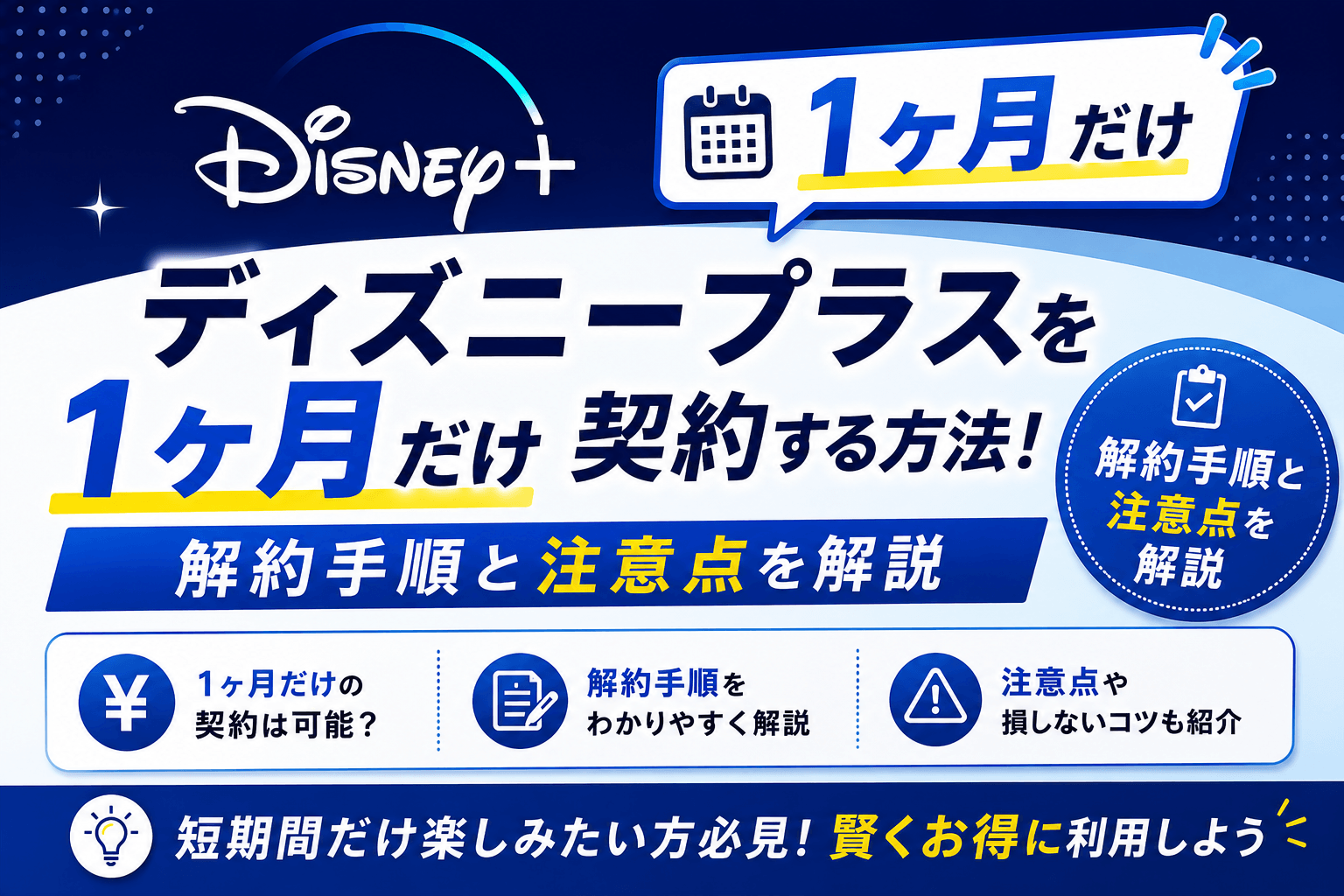
「ディズニープラスを1ヶ月だけ契約して、見たいものを見たら解約したい」
「解約を忘れて翌月も課金されてしまわないか不安」
上記のように感じている方も多いのではないでしょうか。
ディズニープラス
1カ月だけ契約するポイント
| 料金プラン | スタンダード:1,250円 プレミアム:1,670円 |
|---|---|
| 解約金 | なし |
| 無料トライアル | なし |
ディズニープラス

- 1カ月以内に解約しても契約期間分は視聴できる
- ピクサー・マーベル・スターウォーズも見れる
- ディズニープラス限定の独占配信・スピンオフ作品あり
\月額1,250円から視聴可能◎/
この記事では、公式サイトからの登録手順・解約予約の設定方法・課金トラブルを防ぐリマインダーの使い方を解説します。
あわせて、クレジットカードなしで利用できるプリペイドカードの購入方法や、ドコモ・J:COMなどキャリア経由で契約した場合の解約先の違いも紹介します。
手順を正しく踏めば、1ヶ月だけの利用はリスクなく実行できます。
VODジャンルのコンテンツ制作
びわ湖放送株式会社(アミンチュてれびBBC)では、動画配信サービス(VOD)の利用を検討しているユーザーに向けて、正確で信頼性の高い情報発信を行っています。
そのため当コラムでは、各VODサービスの公式情報や公的機関が公開している資料を参考に、ユーザーが安心して動画配信サービスを比較・検討できる情報提供を心掛けています。
また、景品表示法や著作権法などの関連法令・ガイドラインに配慮し、誤解を招く表現や過度な訴求を避けたコンテンツ制作を行っています。
- VODサービスに関する正確な情報提供
- ユーザーの視聴目的に応じた情報整理
- 関連法令・ガイドラインに配慮した表現
- メリット・デメリットを含めた公平な情報掲載
表現・情報掲載における対応方針
| 項目 | 内容 |
|---|---|
| 情報の正確性 | 月額料金や配信状況、無料トライアル条件などは、各VODサービスの公式情報をもとに掲載しています。 |
| 比較情報 | 各サービスの特徴や条件を整理し、誤解を招く比較表現を避けています。 |
| 配信状況 | 配信作品は時期によって変更される可能性があるため、掲載時点の情報である旨を明記しています。 |
| 料金表示 | キャンペーン条件や無料期間終了後の料金などを分かりやすく掲載しています。 |
| 著作権配慮 | 作品画像や映像キャプチャなどについて、著作権や引用ルールに配慮しています。 |
| 広告表示 | 広告を含む場合は、ユーザーに分かりやすい形で表示しています。 |
当コラムに掲載しているVODサービス関連情報は、配信状況や料金、キャンペーン内容などが変更される場合があるため、公開後も定期的に内容を見直し、最新情報の反映に努めています。
詳細な考え方や運営姿勢については、VODジャンルのコンテンツ制作ポリシーをご確認ください。
アミンチュてれびBBC びわ湖放送とは、滋賀県全域で地域に密着した情報を発信するローカルテレビ局「びわ湖放送」が展開する動画ブランドです。
動画配信サービスに関する最新情報やおすすめ作品をわかりやすく紹介しています。
通信環境の変化に柔軟に対応しながら、県民の生活を足元から支えています。
会社情報
商号:びわ湖放送株式会社
略称:BBC
番組供給系列:全国独立放送協議会
法人番号:6160001001678
コールサイン:JOBL-DTV
送信所:宇佐山送信所 大津市錦織町平尾487
中継局:16局
ディズニープラスは1ヶ月だけの契約が可能で解約金もかからない
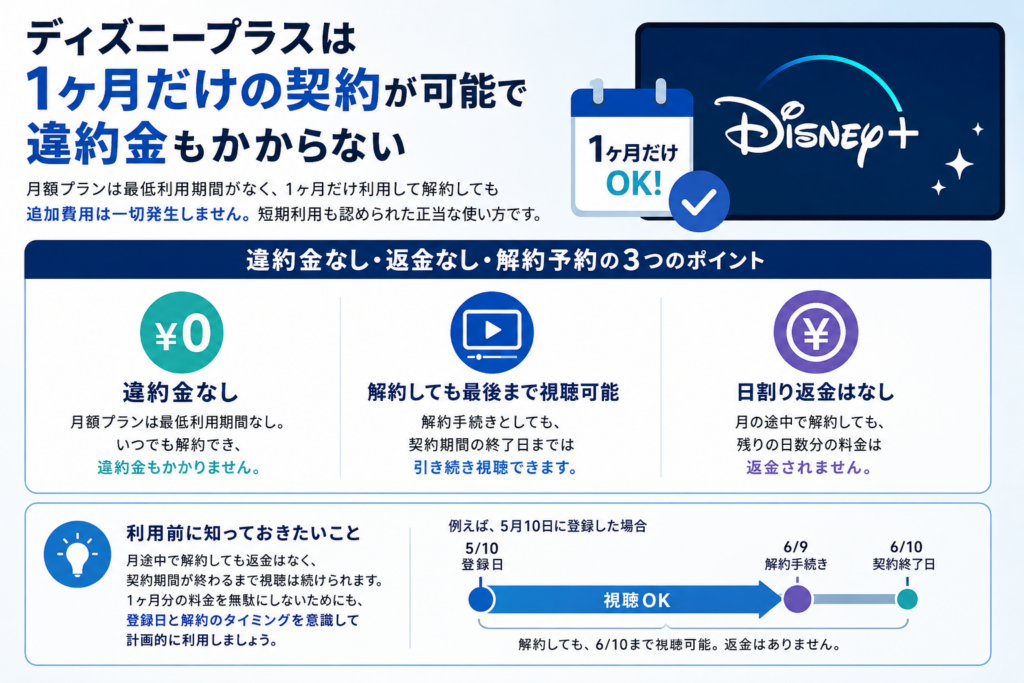
ディズニープラスの月額プランには最低利用期間が設定されていないため、1ヶ月だけ契約して解約しても追加の費用は一切発生しません。
短期利用を前提に契約することは、サービスの仕様として認められた正当な使い方です。
ただし、解約のタイミングや返金ルールについては事前に把握しておくべき点がいくつかあります。
月途中で解約しても残りの日数分が返金されるわけではなく、契約期間が終わるまで視聴は続けられる仕組みになっています。
1ヶ月分の料金を無駄にしないためにも、登録日と解約のタイミングを意識して計画的に利用しましょう。
月額プランは最低利用期間なしでいつでも解約できる
ディズニープラスの月額プランは、最低利用期間が設けられていないため、契約した翌日でも解約手続きを進められます。
スマートフォンのサブスクリプションサービスの中には、一定期間の継続利用を条件とするものもありますが、ディズニープラスの月額プランにそのような縛りはありません。
解約時に解約金や手数料が発生することもなく、支払い済みの月額料金以外に追加コストはかかりません。
- 最低利用期間なし:翌日でも解約手続き可能
- 解約金・手数料:一切なし
- 解約方法:公式サイトまたはアプリのアカウント設定から数ステップで完了
- 解約予約:登録直後に設定でき、翌月への自動更新を防げる
解約手続き自体は、ディズニープラスの公式サイトまたはアプリのアカウント設定から数ステップで完了します。
登録直後に解約予約を入れておく方法も有効で、この場合は契約期間が終わるまで視聴を続けながら、翌月への自動更新を止めることができます。
1ヶ月だけ利用する予定であれば、登録後すぐに解約予約まで済ませてしまうのが確実な方法です。
解約しても契約期間終了まで視聴を続けられる
解約手続きを完了した後も、支払い済みの契約期間が終わるまでの間は引き続きコンテンツを視聴できます。
現在のサブスクリプション期間が終了するまで、引き続きDisney+をご利用いただけます。
引用:ディズニープラス公式サイト
解約操作は「次回更新をしない」という意思表示であり、即時にアカウントが停止されるわけではありません。
- 解約操作=「次回更新をしない」という意思表示であり、即時停止ではない
- 支払い済みの契約期間が終わるまで全コンテンツを視聴できる
- 残り視聴可能期間はアカウント設定画面で確認できる
たとえば月初の1日に登録して月末の31日に解約予約を入れた場合、翌月1日の更新タイミングまで視聴が可能な状態が続きます。
登録日から1ヶ月分のコンテンツをしっかり楽しみながら、翌月への課金を発生させない使い方ができます。
解約後に視聴できる残り期間はアカウント設定画面で確認できるため、いつまで利用できるかを把握したい場合は設定画面を確認してみてください。
日割り返金はなく月途中の解約でも残日数分は返ってこない
ディズニープラスでは、月途中で解約しても残りの日数に応じた返金は行われません。
月額料金は契約開始時に1ヶ月分が一括で課金される仕組みのため、解約のタイミングにかかわらず支払い済みの料金が戻ることはありません。
この仕様を踏まえると、1ヶ月分を活用するために、登録日から1ヶ月間でどのコンテンツを視聴するかをあらかじめ決めておくことが有効です。
- マーベルドラマシリーズ(ワンダヴィジョン・ファルコン&ウィンター・ソルジャーなど)
- スター・ウォーズドラマ(マンダロリアン・アンドーなど)
- ピクサー最新作・ディズニーアニメ映画
- ナショナルジオグラフィックのドキュメンタリー
マーベル作品やスター・ウォーズシリーズなど視聴したい作品をリストアップしてから登録すると、限られた期間を効率よく使えます。
ディズニープラスを1ヶ月だけ使うための登録から解約までの流れ
登録から解約までの手順を事前に把握しておくと、課金トラブルを防いで1ヶ月の短期利用を完了できる可能性が高まります。
ディズニープラスへの登録経路は、公式サイト・App Store・Google Playの3つが主な選択肢です。
登録経路によって解約の窓口が異なる点が、短期利用で特に注意すべきポイントです。
公式サイト経由であればディズニープラスの管理画面から直接解約できますが、iOS・Androidアプリ経由で登録した場合はAppleまたはGoogleの各サービス側から手続きを行う必要があります。
登録前にどの経路で契約するかを決めておくと、解約時に手順を迷わず進められます。
公式サイトからアカウントを作成して支払い方法を選択する
公式サイト経由での登録は、メールアドレスとパスワードを設定してアカウントを作成し、支払い方法を選択するという流れで完了します。
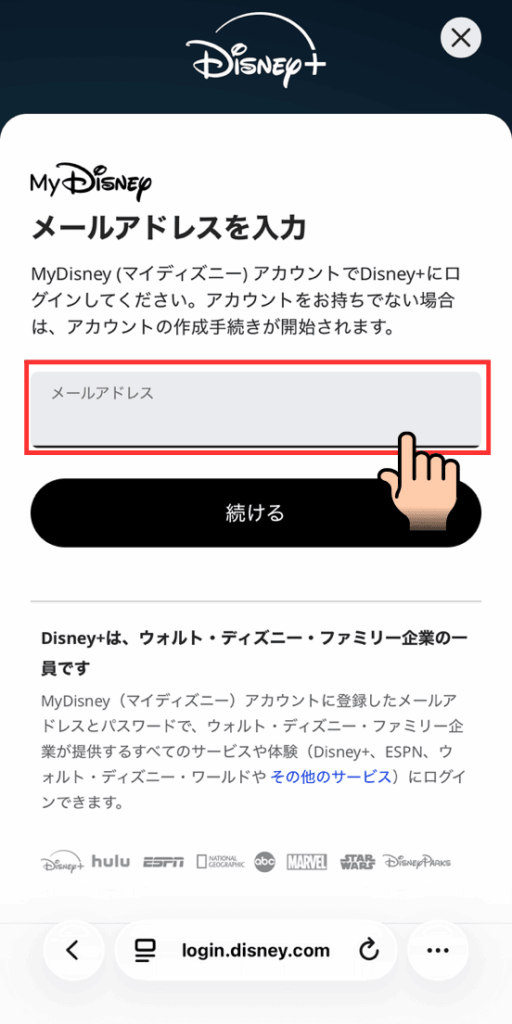
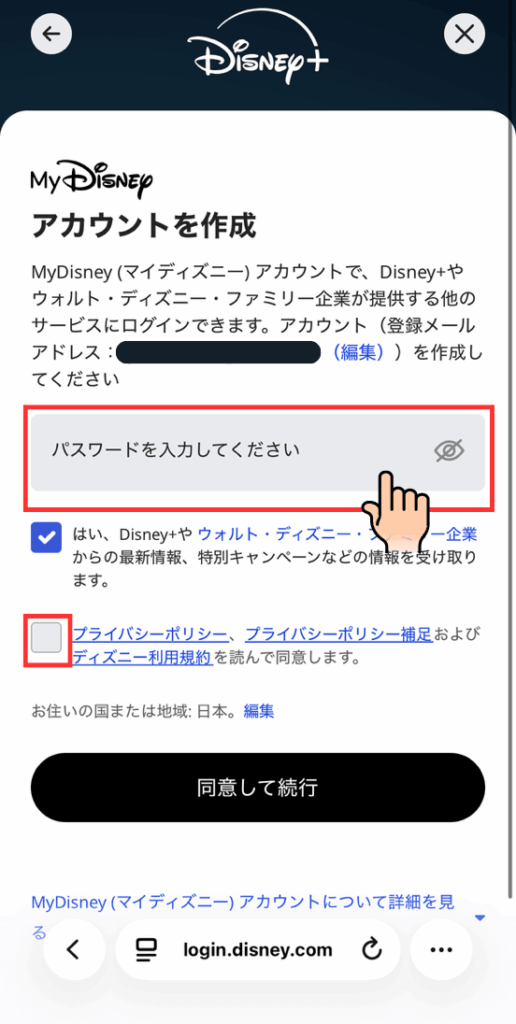
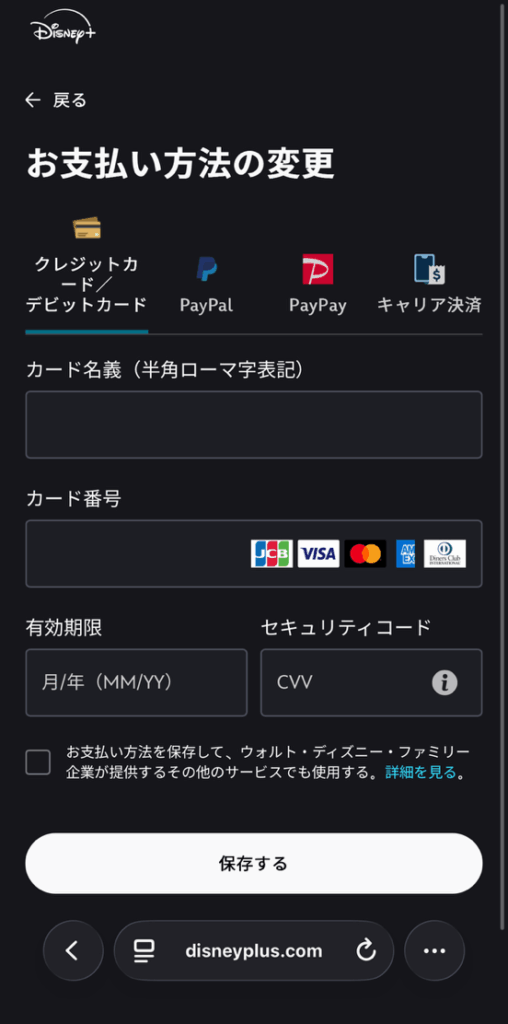
支払い方法はクレジットカード・デビットカード・PayPal・プリペイドカードから選択できます。
- クレジットカード・デビットカード
- PayPal
- プリペイドカード(コンビニで購入可能・継続課金リスクを最小化できる)
クレジットカードを使いたくない場合は、コンビニで購入できるVisaやMastercard対応のプリペイドカードを使う方法があります。
プリペイドカードは必要な金額分だけチャージして使えるため、継続課金のリスクを最小限に抑えられます。
登録時に入力するメールアドレスは、解約手続きや利用明細の確認にも使用するため、普段から確認できるアドレスを設定してください。
月の初日に登録すると更新日の把握がしやすくなるため、利用開始日を意識して登録するとよいでしょう。
登録直後に解約予約を入れておくと課金延長を防げる
登録が完了したら、視聴を始める前に解約予約を入れておくことをおすすめします。
解約予約とは、次回更新日が来た時点でサービスを終了させる設定のことです。
登録直後に設定できる「次回更新日に自動退会する」機能。予約後も契約期間中は全コンテンツを通常どおり視聴でき、期間終了と同時に課金が止まる。
ディズニープラスの公式サイトにアクセスし、登録したメールアドレスとパスワードでログインします。
右上のアカウントアイコンから「アカウント設定」を選択し、サブスクリプションの管理画面を開きます。
「サブスクリプションをキャンセル」を選択して手続きを完了します。確認メールが届いたら解約予約の完了です。
解約予約を入れても、契約期間が終了するまでは通常どおり全コンテンツを視聴し続けられます。
手順はディズニープラスの管理画面にログインし、アカウント設定からサブスクリプションの管理を開いてキャンセルを選択するだけです。
解約予約に加えて、スマートフォンのカレンダーに更新日のリマインダーを設定しておくと二重の確認ができます。
解約予約の完了後は、確認メールが登録アドレスに届くため、受信を確認して手続きが正しく完了しているかチェックしてください。
iOS・Android経由で登録した場合はApple・Google側から解約する
App StoreまたはGoogle Playを経由してディズニープラスに登録した場合、解約手続きはディズニープラスの管理画面ではなくAppleまたはGoogleのサブスクリプション管理画面から行います。
iPhoneの場合は設定アプリからApple IDを開き、サブスクリプションの一覧でディズニープラスを選択してキャンセルを実行します。
Androidの場合はGoogle Playアプリを開き、定期購入の管理画面からディズニープラスを選択して解約手続きを進めてください。
- 公式サイト経由:ディズニープラスのアカウント設定画面から解約
- iPhone(App Store)経由:設定アプリ → Apple ID → サブスクリプション → ディズニープラスをキャンセル
- Android(Google Play)経由:Google Playアプリ → 定期購入の管理 → ディズニープラスを解約
解約が正しく完了しているかどうかは、Apple IDまたはGoogleアカウントのサブスクリプション一覧で、ディズニープラスのステータスが「キャンセル済み」または「期間終了後に解約」と表示されていることで確認できます。
登録経路が不明な場合は、ディズニープラスの管理画面にログインして支払い情報を確認すると、どの経路で契約しているかが表示されます。
クレジットカードなしでも登録できるプリペイドカードの使い方
クレジットカードを持っていない方や、サブスクリプションにカード情報を登録したくない方は、コンビニで購入できるプリペイドカードを使ってディズニープラスに登録できます。
プリペイドカードは現金で購入できるため、カード情報の漏洩リスクを気にせず短期利用を完結させたい方に向いています。
ただし、プリペイドカードには利用できる場面に制限があるため、購入前に条件を確認しておきましょう。
コンビニで購入できるディズニープラスのプリペイドカードの種類
ディズニープラスのプリペイドカードは、セブン-イレブン・ローソン・ファミリーマートなど主要コンビニのレジカウンターで購入できます。
カードの種類は1ヶ月分と3ヶ月分の2種類が用意されており、1ヶ月だけ利用したい場合は1ヶ月分を選んでください。
| 種類 | 内容 |
|---|---|
| 1ヶ月分 | スタンダードプランの月額料金相当。1ヶ月だけ利用したい方向け |
| 3ヶ月分 | まとめて3ヶ月分を購入できるタイプ |
| 購入場所 | セブン-イレブン・ローソン・ファミリーマートなど主要コンビニのレジカウンター |
| 自動課金 | なし(カード有効期間終了で自動停止) |
料金はスタンダードプランの月額料金に相当する金額が設定されており、購入時に現金で支払いが完了するため、その後の自動課金は発生しません。
カードの裏面にはスクラッチで隠されたコードが記載されており、登録画面でそのコードを入力することで視聴が開始されます。
コンビニのレジで「ディズニープラスのプリペイドカードをください」と伝えると購入できます。
プリペイドカードは初回または再入会時のみ利用できる制限がある
プリペイドカードは、ディズニープラスへの初回登録時と再入会する際にのみ利用できます。
この制限は、プリペイドカードが「新規または再登録の支払い手段」として設計されているためです。
- 新規アカウント作成時(初回登録)
- 退会済みアカウントで再入会する際
既存アカウントへの後からの追加・切り替えは不可。必ず新規作成または再入会のタイミングで使用すること。
1ヶ月の短期利用を目的としてプリペイドカードを使う場合は、アカウントを新規作成するタイミングで使用してください。
過去にディズニープラスを利用していたアカウントが残っている場合は、そのアカウントで再入会する際にもプリペイドカードを使えます。
再入会の場合、以前のウォッチリストや視聴履歴が引き継がれるため、途中まで見ていたコンテンツをそのまま再開できます。
コンビニ払いで登録する際の具体的な手順と注意点
プリペイドカードを使ってディズニープラスに登録する手順は、大きく3段階に分かれます。
レジで「ディズニープラスのプリペイドカードをください」と伝えて購入。カード裏面のスクラッチをコインで削り、コードを確認しておきます。
ディズニープラス公式サイトにアクセスし、メールアドレスとパスワードを設定してアカウントを作成します。
支払い方法の選択画面で「ギフトカード・プリペイドカードのコード入力欄」を選び、カード裏面のコードを正確に入力して登録完了です。
まずコンビニでプリペイドカードを購入し、カード裏面のスクラッチをコインなどで削ってコードを確認しておきましょう。
次にディズニープラスの公式サイトにアクセスし、アカウントを新規作成します。
メールアドレスとパスワードを設定したあと、支払い方法の選択画面でギフトカード・プリペイドカードのコード入力欄を選び、カード裏面のコードを正確に入力してください。
コードが正常に認証されると、支払いが完了して視聴が開始されます。
プリペイドカードの有効期間が終了した時点で自動的に視聴が停止されるため、解約の手続きは不要です。
ただし、登録時に誤ってクレジットカード情報も入力してしまうと、プリペイドカードの期間終了後にカード払いへ切り替わる場合があるため、支払い方法の設定画面を登録後に一度確認しておくと確実です。
契約から1ヶ月後に解約を忘れて余分に課金されないための防止策
ディズニープラスの課金トラブルで多いのが、解約し忘れによる翌月分の自動更新となっております。
月額プランは契約期間が終了すると自動で次の月が更新されるため、見たいコンテンツを見終わった後も何もしなければ課金が続きます。
この自動更新を防ぐ手段として有効なのが、登録当日のリマインダー設定と、解約予約機能の2つです。
どちらも数分で完了する操作であり、短期利用をより確実なものとするために登録と同日に済ませておくことをおすすめします。
登録当日にカレンダーへ解約リマインダーを設定しておく
登録当日に解約リマインダーをカレンダーへ設定しておくと、課金更新日を忘れて翌月分が発生するリスクを大幅に下げられます。
スマートフォンの標準カレンダーアプリを使い、登録日から28日後または29日後に通知を設定しておくのが基本的なやり方です。
- 設定タイミング:登録当日に実施(28〜29日後を目安に設定)
- 通知日:更新日の2〜3日前(当日では返金不可のため)
- 推奨設定:2段階通知(3日前・前日)で見落としを防ぐ
- 対応アプリ:Googleカレンダー・iPhoneリマインダーどちらでも可
Googleカレンダーを使う場合は、繰り返し通知ではなく1回限りのイベントとして登録し、通知を2段階(3日前・前日)に設定すると見落としを防ぎやすくなります。
iPhoneのリマインダーアプリでも同様の設定が可能で、日時指定の通知を2件登録するだけで完了します。
解約操作そのものは数分で終わりますので、通知が届いたら後回しにせずその場で手続きを済ませてください。
解約予約機能を使えば期間終了後に自動で退会できる
ディズニープラスには解約予約機能が用意されており、登録直後に手続きを済ませておくと契約期間が終了した時点で自動的に退会できます。
解約予約を入れても、契約期間中は通常通りすべてのコンテンツを視聴できます。
解約予約の手順は、ディズニープラスの公式サイトにログインし、アカウント設定からサブスクリプションの管理画面を開き、解約手続きを選択するだけです。
ただし、解約予約の操作はApp StoreやGoogle Play経由で登録した場合には各プラットフォームの設定画面から行う必要があり、ディズニープラスの公式サイトからは操作できません。
登録した経路を確認したうえで、正しい窓口から解約予約を設定してください。
月途中で入会したときの料金損得と入会日の選び方
ディズニープラスの月額料金は、入会した日にかかわらず1ヶ月分が一括で請求されます。
月途中で入会した場合、初月の視聴可能日数が入会日によって大きく変わるため、1ヶ月だけ利用する場合は入会日の選び方がコスト効率に直結します。
月初に入会すれば30日前後をフルに使えますが、月末近くに入会すると初月の視聴可能日数がわずか数日になる状況です。
短期利用を予定している場合は、入会日を意識するだけで同じ料金から得られる視聴時間をより長く確保できます。
入会日が月末に近いほど初月の視聴可能日数が短くなる
ディズニープラスの課金サイクルは、入会した日を起点として1ヶ月後の同日に次の請求が発生する仕組みです。
たとえば1月28日に入会した場合、次の更新日は2月28日となり、初月の視聴可能日数は31日間確保されます。
一方、1月1日に入会した場合も更新日は2月1日のため、同じく約31日間の視聴が可能です。
この仕組みだけを見ると入会日による損得はないように思えますが、問題は解約のタイミングとの組み合わせにあります。
| 入会日 | 次回更新日 |
|---|---|
| 1月1日 | 2月1日(約31日間視聴可能) |
| 1月15日 | 2月15日(約31日間視聴可能) |
| 1月28日 | 2月28日(約31日間視聴可能) |
| 1月30日に入会→2月1日に解約 | 2ヶ月分課金・実質2日間のみ視聴という損失パターン |
月末近くに入会して翌月初に解約した場合、2ヶ月分の料金が発生しているにもかかわらず、実際に視聴できる期間が数日しかない状態になります。
1ヶ月だけ利用したい場合は、入会日と解約予定日の関係を事前に確認してから登録しましょう。
月初入会と月末入会では実質的なコスト差が生じる
月額料金の金額自体は入会日にかかわらず同一ですが、1円あたりの視聴時間で考えると月初入会と月末入会では大きな差が生まれます。
月額1,250円(スタンダードプラン)を31日間で割ると1日あたり約35円ですが、月末28日に入会して翌月1日に解約した場合、3日分の視聴で1,100円を支払うことになります。
1ヶ月だけ利用する場合の入会日として効率が優れた時期は、月の1日から5日前後です。
- 月の1〜5日前後に入会すると30日前後の視聴期間をフル確保できる
- 入会当日に解約予約を設定して翌月への自動更新を防ぐ
- 月末近くの入会は避ける(同じ料金で視聴日数が大幅に減る)
この時期に入会すれば、1ヶ月分の料金で30日前後の視聴期間をほぼフルに確保したうえで、翌月初に解約予約を実行できます。
反対に、やむを得ず月末近くに入会する場合は、解約を翌々月の更新日まで引き延ばすことで2ヶ月分の視聴期間を確保するという考え方もあります。
入会日の選択肢がある状況では、月初を選ぶことを優先してください。
契約経路別に異なるディズニープラスの1ヶ月利用の注意点
ディズニープラスは公式サイト経由だけでなく、ドコモやJ:COMなどキャリアを通じて契約できますが、料金体系・特典条件・解約窓口がそれぞれ異なります。
短期利用を目的とする場合、契約経路の違いを把握していないと、解約しようとしたときに窓口が分からず手続きが遅れるリスクがあります。
1ヶ月だけ使い切って確実に抜けるためには、契約前に自分の経路がどの窓口に対応しているかを確認しておくことが不可欠な場合が多いです。
契約経路による解約方法の違い
| 契約経路 | 解約方法 |
|---|---|
| ディズニープラス公式サイト ディズニープラスアプリ | ディズニープラス公式サイトから解約 |
| ドコモ | dアカウントから解約 |
| Amazon | Amazonアカウントから解約 |
| Hulu|Disney+セットプラン | Huluアカウントから解約 |
| DMM|Disney+セットプラン | DMMアカウントから解約 |
| ABEMAプレミアム|Disney+セットプラン | ABEMAアカウントから解約 |
| J:COM | J:COMパーソナルIDから解約 |
ドコモ経由の申し込みは特典条件と適用期間を事前に確認する
ドコモ経由でディズニープラスに申し込む場合、料金はdアカウントを通じてドコモの月額請求に合算されます。
ドコモユーザー向けにはキャンペーンが実施されいている場合があります。
ただし、特典が適用されるのはドコモ回線を契約している期間に限られるため、回線を解約すると同時に特典も失効する点に注意してください。
1ヶ月だけ利用する目的でドコモ経由を選ぶ場合、解約はdアカウントのマイページまたはMy docomoアプリから行います。
| 項目 | 内容 |
|---|---|
| 料金請求先 | dアカウントを通じてドコモの月額請求に合算 |
| キャンペーン特典 | ドコモ回線契約中のみ適用(回線解約で失効) |
| 解約窓口 | dアカウントのマイページ または My docomoアプリ |
| 注意点 | ディズニープラス公式サイトからの解約操作では契約が終了しない |
ディズニープラスの公式サイトやアプリからは解約操作ができないため、解約先を間違えると課金が止まらないままになります。
解約操作はMy docomoアプリのメニューからディズニープラスを選択し、解約手続きを進める流れです。
操作に不安がある場合は、ドコモのカスタマーサポートに問い合わせて手順を確認しておきましょう。
J:COMや他キャリア経由は解約先がキャリア窓口になる
J:COMや楽天モバイルなどキャリア経由でディズニープラスを契約した場合も、解約窓口はそれぞれのキャリアに集約されます。
J:COM経由の場合はJ:COMのマイページまたはカスタマーサポートが解約窓口となり、ディズニープラスの公式サイトからの操作では解約が完了しません。
楽天モバイル経由で申し込んだ場合は、楽天会員ページ内のサブスクリプション管理画面から解約手続きを行います。
- ドコモ:dアカウントのマイページ / My docomoアプリ
- J:COM:J:COMのマイページ / カスタマーサポート
- 楽天モバイル:楽天会員ページ内のサブスクリプション管理画面
- App Store(iPhone):設定アプリ → Apple ID → サブスクリプション
- Google Play(Android):Google Playアプリ → 定期購入の管理
キャリアごとに解約の手順や受付時間が異なるため、1ヶ月の利用終了を目指すなら、契約直後に解約窓口のURLや連絡先を控えておくことをおすすめします。
解約のタイミングを誤ると翌月分の請求が発生するため、利用終了の数日前には手続きを済ませておきましょう。
なお、App StoreやGoogle Play経由で申し込んだ場合も、解約はそれぞれのストアのサブスクリプション管理画面から行う必要があります。
どの経路で契約したかを忘れてしまった場合は、クレジットカードや携帯料金の明細を確認すると、請求元から契約経路を特定できます。
1ヶ月で満喫するために優先して見たいコンテンツの選び方
1ヶ月という限られた期間を無駄なく使い切るには、視聴するタイトルを事前に絞り込んでおくことが重要です。
ディズニープラスのコンテンツ数は膨大で、何も決めずに入会すると「何を見ようか」と迷っているうちに契約期間が終わってしまうことがあります。
特にマーベルやスター・ウォーズのシリーズ作品は、映画・ドラマが時系列でつながっているため、視聴順を把握しておくと短期間でも物語を追いやすくなります。
見たいタイトルをあらかじめリストアップしておくことで、限られた期間を活用できるのです。
独占配信のマーベル・スター・ウォーズ作品は他サービスで見られない
ディズニープラスのマーベルおよびスター・ウォーズの独占配信作品は、他のストリーミングサービスでは視聴できません。
マンダロリアンやアンドー、ワンダヴィジョンといったドラマシリーズは、ディズニープラス専用コンテンツとして制作されており、DVDレンタルや他サービスへの配信も行われていません。
マーベル映画の続きとして位置づけられているドラマ作品も多く、映画だけでは把握できない物語の補完情報がドラマ側に含まれているケースも少なくありません。
- マーベル:ワンダヴィジョン・ファルコン&ウィンター・ソルジャー・ロキ・ホークアイなど
- スター・ウォーズ:マンダロリアン・アンドー・オビ=ワン・ケノービなど
- いずれもDVDレンタルや他ストリーミングサービスでは視聴不可
1ヶ月の短期利用であれば、こうした独占配信タイトルを優先的に消化するリストを作っておきましょう。
スター・ウォーズシリーズは映画9作品に加え、ドラマシリーズが複数展開されており、全体の視聴時間は相当な量になります。
1ヶ月で全作品を見切ることは難しいため、視聴したい作品を優先度順に並べてから入会日を決めてください。
見放題タイトルを事前にリストアップしておくと視聴効率が上がる
ディズニープラスに入会する前に、公式サイトのコンテンツ一覧で視聴したいタイトルを確認し、リストを作成しておくと視聴効率が上がります。
公式サイトは未登録状態でもタイトル一覧を閲覧できるため、入会前に「何が見られるか」を把握することが可能です。
ウォッチリスト機能を使えば、気になる作品をあらかじめ登録しておけるため、入会直後から迷わず視聴を開始できます。
- 入会前に公式サイトのコンテンツ一覧で視聴タイトルを確認しておく
- ウォッチリスト機能で気になる作品を事前登録し、入会直後から迷わず視聴開始
- 1週間あたりに消化するタイトル数を大まかに決めておく
- 配信ラインナップは予告なく変更されるため、登録直後に視聴予定タイトルの配信を確認する
シリーズ作品を視聴する際は、第1話から順番に見るのか、映画と並行して見るのかを決めておくと、限られた日数を無駄なく使えます。
ディズニー・ピクサー・マーベル・スター・ウォーズ・ナショナルジオグラフィックの5ブランドがそろっているため、ジャンルをまたいで複数の作品を並行視聴するプランも有効です。
1ヶ月という期間を意識しながら視聴ペースを管理するには、1週間あたりに消化するタイトル数を大まかに決めておくと計画が立てやすくなります。
他社VODサービスと比べた1ヶ月あたりのコスパ比較
ディズニープラスの月額料金は1250円(スタンダードプラン)で、他の主要VODサービスと同水準の価格帯に位置しています。
1ヶ月だけ利用する場合、料金の絶対額だけでなく何本・何シリーズを視聴できるかという視点でサービスを選ぶと、コスト効率の判断がしやすくなるでしょう。
ディズニープラスはマーベル・スター・ウォーズ・ピクサー・ナショナルジオグラフィックの作品群を一括で視聴できる点が、他サービスとの最大の違いです。
Netflixはオリジナルドラマや映画の本数で強みを持ち、スタンダードプランは月額1,590円からとなっています。
Amazon Prime Videoは月額600円と最安水準ですが、一部の新作・人気作品には別途レンタル料が発生します。
U-NEXTは月額2,189円と割高に見えますが、毎月1,200ポイントが付与されるため実質的な負担は軽くなります。
| サービス | 月額料金 | 特徴 |
|---|---|---|
| ディズニープラス | 1250円(スタンダード) | マーベル・スター・ウォーズ・ピクサー等を追加料金なしで視聴可能 |
| Netflix | 1,590円〜(スタンダード) | オリジナルドラマ・映画が豊富 |
| Amazon Prime Video | 600円 | 最安水準だが一部新作は別途レンタル料が発生 |
| U-NEXT | 2,189円 | 毎月1,200ポイント付与で実質負担は軽減 |
1ヶ月だけの利用であれば、見たいタイトルが明確に決まっているサービスを選ぶことが、コストを無駄にしない優れた方法です。
再登録を繰り返す場合に知っておきたい制約と引き継ぎの仕組み
ディズニープラスを一度退会した後、再び登録する場合には、支払い方法の制約とアカウントデータの引き継ぎ仕様を事前に把握しておく必要があります。
再登録そのものはいつでも行えますが、初回登録時と同じ方法が使えるとは限らない点に注意が必要です。
特に、プリペイドカードを使って短期利用を繰り返す予定がある方は、再登録時の支払い手段に制限がかかる場合があるため、複数の支払い方法を用意しておくと手続きがスムーズに進みます。
一方で、退会後に同じアカウントで再登録した場合、ウォッチリストなどの視聴データが引き継がれる仕様があります。
前回の視聴履歴が残ることはメリットになる場面が多いですが、共有アカウントを使っている方は、他の利用者のデータが混在している点を踏まえておきましょう。
プリペイドカードは再登録時に再利用できない場合がある
ディズニープラスで使用できるプリペイドカードは、登録時に入力した時点で残高が消費される仕組みです。
残高が残っていない使用済みのカードは、再登録の支払い手段として利用できません。
再登録時に再びプリペイドカードを使いたい場合は、コンビニで新たに購入し直す必要があります。
- プリペイドカード:新たにコンビニで購入し直す必要あり(在庫切れに注意)
- クレジットカード・デビットカード:汎用的で手続きがスムーズ
- キャリア決済:ドコモ・楽天モバイルなど経由で申し込む方法
ただし、プリペイドカードの種類や購入タイミングによっては在庫がない場合もあるため、再登録を予定している時期が決まっているなら、あらかじめ購入しておくと安心です。
また、プリペイドカードが使えないと判断した場合は、クレジットカードやキャリア決済への切り替えを検討してください。
支払い方法を複数把握しておくと、再登録時に手続きが止まるリスクを減らせます。
退会後も同じアカウントで再登録するとウォッチリストが引き継がれる
ディズニープラスを退会した後、同じメールアドレスとパスワードで再登録すると、退会前に保存していたウォッチリストや視聴途中のコンテンツ情報が引き継がれます。
前回視聴していたシリーズの続きをすぐに再開できるため、マーベルやスター・ウォーズのように複数作品にわたるシリーズを分割して視聴したい方には利便性が高い仕様です。
- 同一アカウント(同じメールアドレス)で再登録:ウォッチリスト・視聴履歴が引き継がれる
- 別のメールアドレスで新規登録:データは引き継がれず、まったく新しいアカウントとして扱われる
一方で、ウォッチリストに前回の視聴履歴が残ったままになるため、気になる方は再登録後に整理しておきましょう。
なお、退会時に使用していたメールアドレスとは別のアドレスで新規登録した場合、ウォッチリストは引き継がれず、まったく新しいアカウントとして扱われます。
再登録の際は、以前使用したアカウント情報を手元に残しておくと、引き継ぎの手続きがスムーズに進みます。
ディズニープラスの1ヶ月契約に関するよくある質問
短期利用を検討しているユーザーから寄せられる疑問の多くは、契約前に確認しておけば解消できるものばかりです。
無料トライアルの有無、解約後の視聴可能期間、スマホからの解約手順、再登録時のアカウント引き継ぎについては、事前に把握しておくと手続きで迷う場面を減らせます。
特に解約後の視聴継続期間や再登録時のデータ引き継ぎ仕様は、1ヶ月だけ利用するユーザーが見落としやすいポイントです。
以下では、1ヶ月契約を検討している方が抱きやすい疑問に順に回答します。
無料トライアルは現在利用できますか?
ディズニープラスの無料トライアルは、2023年以降、日本国内では原則として提供が終了しています。
現在は月額1250円(スタンダードプラン)または月額1,670円(プレミアムプラン)の有料プランから選択する形になっており、初月から料金が発生します。
- 公式サイト経由:2023年以降、日本国内では原則終了。初月から1,250円(スタンダード)または1,670円(プレミアム)が発生
公式サイトから直接登録する場合は無料期間を期待せず、1ヶ月分の料金を払って視聴する前提で計画を立ててください。
解約後はいつまで視聴できますか?
解約手続きを完了した後も、すでに支払い済みの契約期間が終了するまでは引き続き視聴できます。
月額プランの場合、解約(解約予約)を行っても即時に視聴が止まるわけではなく、次の更新日の前日まで視聴権が維持される仕組みです。
なお、月途中で解約した場合でも残り日数分の料金は返金されません。
1ヶ月分の料金を支払った時点で、その期間の視聴権が確定する仕組みになっているため、解約予約は登録当日に済ませておくのが確実です。
スマホアプリから解約する方法はありますか?
スマホアプリから解約できるかどうかは、登録経路によって異なります。
公式サイト経由で登録した場合、スマホのブラウザからディズニープラスの公式サイトにアクセスし、アカウント設定から解約手続きを行います。
App Store(iPhone)経由で登録した場合は、iOSの設定アプリからサブスクリプションを管理する画面に進み、ディズニープラスをキャンセルする操作が必要です。
Google Play(Android)経由で登録した場合は、Google Playアプリのサブスクリプション管理画面から解約手続きを行います。
- 公式サイト経由:スマホブラウザ → ディズニープラス公式サイト → アカウント設定 → 解約
- iPhone(App Store)経由:設定アプリ → Apple ID → サブスクリプション → ディズニープラスをキャンセル
- Android(Google Play)経由:Google Playアプリ → サブスクリプション管理 → 解約
- アプリを削除しても解約にはならない点に注意
登録時に使ったストアやサービスを覚えておくと、解約時に窓口を迷わず特定できます。
一度退会したアカウントで再登録できますか?
一度退会したアカウントと同じメールアドレスを使って再登録することは可能です。
同一アカウントで再登録した場合、以前のウォッチリストや視聴履歴が引き継がれるため、途中まで見ていたコンテンツの続きから視聴しやすくなります。
ただし、再登録時の支払い方法には制限がかかる場合があります。
プリペイドカードを使って短期利用を繰り返す場合、同一カードや同一番号での再利用が制限されることがあるため、別の支払い手段を用意しておくと手続きがスムーズです。
退会から再登録までの期間に制限は設けられていないため、数ヶ月後に別シリーズを視聴したくなったタイミングで再契約するといった使い方も問題ありません。
まとめ:ディズニープラスは1ヶ月だけ契約でも解約金がかからない
ディズニープラスの月額プランは最低利用期間がなく、1ヶ月だけ契約して解約しても解約金は発生しません。
課金トラブルを防ぐうえで効果的な行動の一つは、登録当日に解約予約を入れることです。
解約予約を済ませておけば、契約期間中は通常どおり視聴でき、期間終了と同時に自動的に退会となります。
入会日は月初を選ぶと視聴可能日数を確保でき、同じ月額料金でより多くのコンテンツを楽しめます。
契約経路がドコモやJ:COMなどキャリア経由の場合は、解約窓口が公式サイトとは異なる点を必ず確認してから手続きに進んでください。
マーベルやスター・ウォーズなど視聴したいシリーズを事前に絞り込んでおくと、1ヶ月という期間を無駄なく使い切れます。
手順を正しく踏めば、ディズニープラスの短期利用はリスクを抑えて完結できます。
この記事を書いた人
関連記事
-
 うるわしの宵の月の配信サービスおすすめ3選!無料トライアルで見る方法も比較
 -
マーベル映画の見る順番を目的別に解説!初心者から予習まで対応
-
ラブトランジット35+の配信はどこで見れる?視聴方法と参加者を解説
-
U-NEXT解約方法を図解!支払い別の手順と解約後の注意
-
進撃の巨人が見られるおすすめ配信サービス8選!プラン料金や全シリーズの対応状況を解説
-
東京リベンジャーズが視聴できるおすすめ配信サービス6選!プラン料金や無料トライアル期間を徹底比較
-
LOST10を視聴するのにおすすめな配信サービス5選!配信状況や無料で見る方法について解説
-
DMM TVを今すぐ解約する方法!登録経路別の手順や解約できないに使える対処法を徹底解説